GTA 6 Photo Studio: waar je foto's worden opgeslagen en hoe je het gebruikt
Foto's uit de Photo Studio van GTA 6 worden opgeslagen in de eigen mediagalerij van je console, niet in de Gallery-app op de telefoon in het spel. Zo vind je ze op PS5 en Xbox, en zo werken alle tabbladen en knoppen van de Photo Studio.
Foto's uit GTA 6 Photo Studio verschijnen niet in de Gallery-app op de in-gametelefoon van Jason of Lucia. Als je een foto opslaat in Photo Studio, komt die in de opnamebibliotheek van je console terecht: Media Gallery op PS5 of Captures op Xbox Series X|S. Alleen foto's die je met de Camera-app van de telefoon maakt, belanden in de Gallery in het spel.
Waar vind je Photo Studio-foto's op PS5
Ga naar het PS5-startscherm. Als je Media Gallery onlangs hebt geopend, staat de tegel in de rij met games en apps bovenaan. Selecteer die en druk op Open. Staat hij er niet, scroll dan helemaal naar rechts in de rij, open je Game Library en zoek Media Gallery tussen je geïnstalleerde titels (onder de M als de lijst van A tot Z is gesorteerd). Je GTA 6-foto's staan bij je andere screenshots, de nieuwste bovenaan, en je kunt ze vanaf daar delen of naar de PS App op je telefoon sturen.
Waar vind je Photo Studio-foto's op Xbox Series X|S
Open My games & apps, kies Apps en selecteer Captures. De GTA 6-foto's staan naast je andere screenshots en clips en je kunt ze van daaruit delen of uploaden naar de Xbox-app op je telefoon.
Photo Studio openen
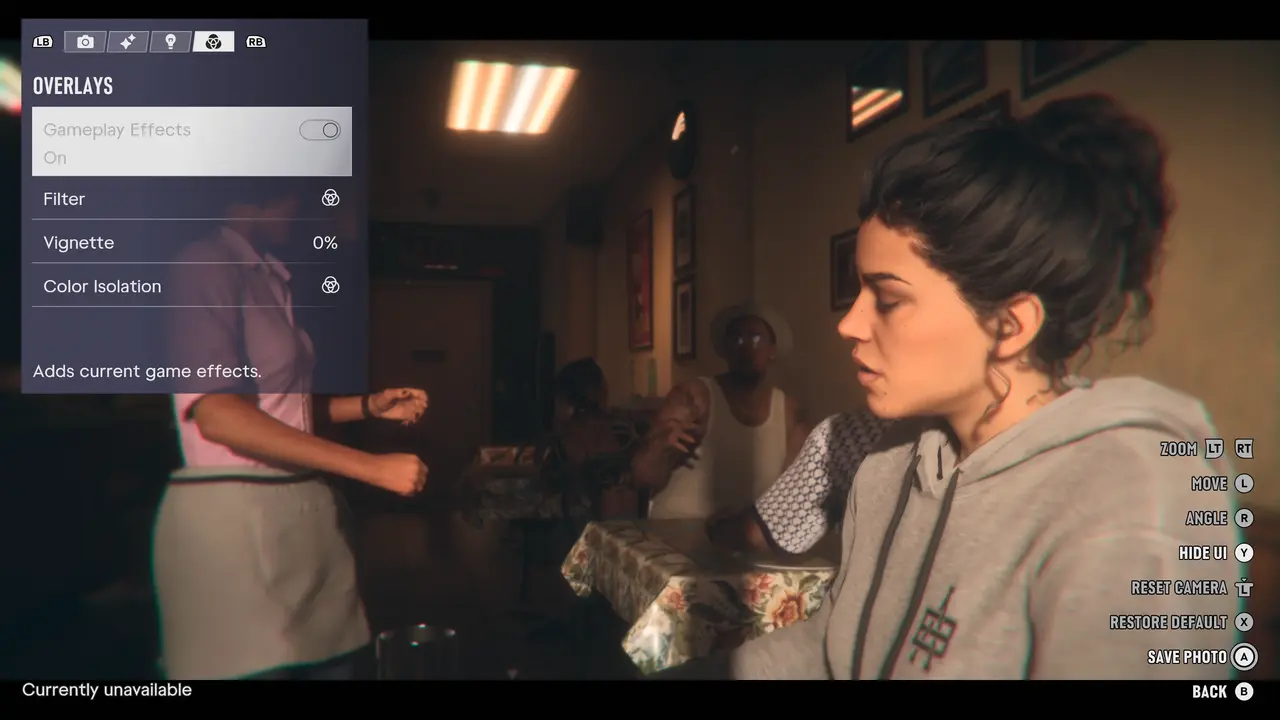
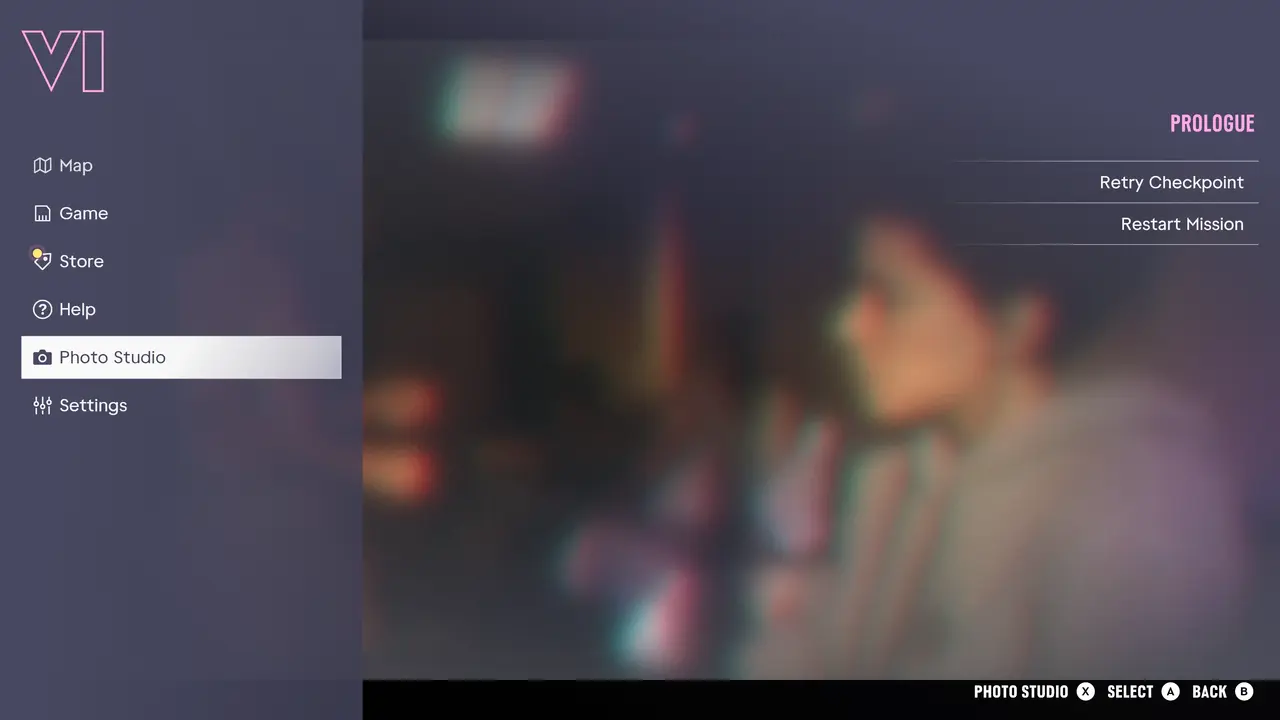
Pauzeer het spel met Options op PS5 of de Menu-knop op Xbox en kies Photo Studio in de lijst links, tussen Help en Settings. Vanuit het pauzescherm kom je ook direct binnen met Square op PS5 of X op Xbox. Photo Studio is beschikbaar vanaf het begin van Lucia's proloog en hoeft niet te worden ontgrendeld. Het werkt ook tijdens sommige cutscenes, maar daar staan meerdere opties uitgegrijsd met de melding Currently unavailable.
Photo Studio-besturing op PS5 en Xbox
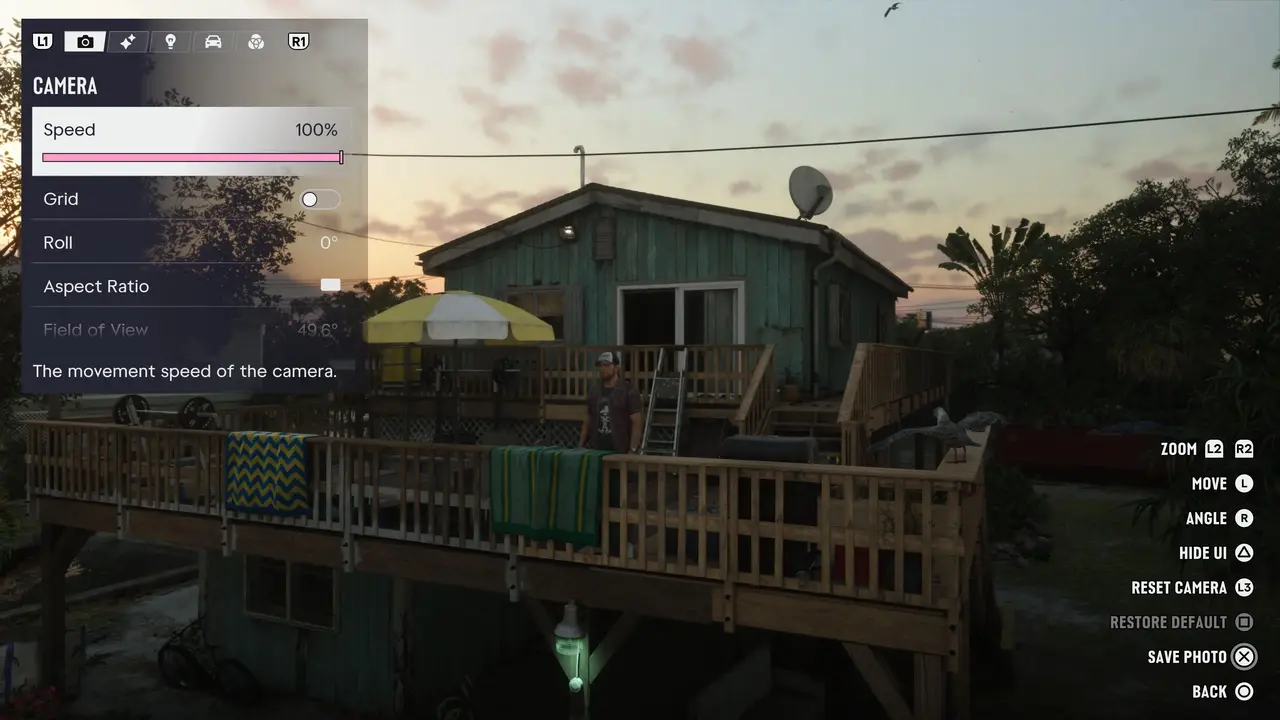
Beweeg de camera met de linkerstick en verander de hoek met de rechterstick. Zoom met L2 en R2 op PS5 of LT en RT op Xbox. Wissel tussen tabbladen met L1 en R1 of LB en RB. Verberg de interface met Triangle of Y, reset de camera met L3 of een klik op de linkerstick en herstel de standaardwaarden van een tabblad met Square of X. Om op te slaan houd je Cross op PS5 of A op Xbox ingedrukt tot de foto is genomen. Met Circle of B ga je terug.
Wat elk Photo Studio-tabblad doet
Camera: camerasnelheid, een compositieraster, roll (kanteling), beeldverhouding, beeldveld (field of view), scherptediepte, diafragma en scherpstelafstand, plus een optie om je personage te verbergen voor pure landschapsfoto's.
Effects: belichting, contrast, hooglichten, schaduwen, verzadiging, scherpte, korrel, gamma, kleurtemperatuur, tint, lens flare, bloom en chromatische aberratie.
Lighting: tot vijf extra lichtbronnen die je rond de scène plaatst, elk met eigen kleur, intensiteit, grootte en stralingshoek. Dit is de sleutel tot portretten in studiostijl en sfeervolle nachtfoto's.
Vehicle: toont of verbergt je voertuig en laat je koplampen, remlichten, richtingaanwijzers en mistlampen apart aan- of uitzetten.
Overlays: spel-effecten aan of uit, filters met een intensiteitsschuif, vignet en kleurisolatie. Er zijn 17 filters, dezelfde set als in de telefooncamera, waaronder Key Lento, Ocean Beach, Capri, Euphoria, Rewind, Found Footage, Pixel Art, Cartoon Universe, Coral Avenue en Harmony Drive.
Beperkingen van Photo Studio
Je kunt het tijdstip, het weer en de stand van de zon niet aanpassen en er is geen instelling voor sluitertijd. Wacht dus op het juiste uur of slaap in een bed van een safehouse om de klok vooruit te zetten voordat je fotografeert. Jason en Lucia kun je in Photo Studio niet laten poseren of verplaatsen en hun gezichtsuitdrukkingen zijn niet te veranderen. Je kunt alleen de camera om hen heen bewegen.
Telefooncamera en selfies
Voor poses gebruik je de telefoon. Druk op omhoog op de D-pad, open Camera (derde icoon in de eerste rij) en druk op R3 of klik op de rechterstick om naar de selfielens te wisselen. Selfies bieden zes poses (D-pad omhoog en omlaag), zeven gezichtsuitdrukkingen (D-pad links en rechts) en een partnerpose voor het andere personage met L3 of een klik op de linkerstick. De achterlens voegt een raster en tot 5x zoom toe. Maak de foto met R2 of RT, zet het licht aan of uit met L1 of LB, open de Gallery met Triangle of Y en sluit af met Circle of B. Deze foto's worden opgeslagen in de Gallery-app in het spel.
Kun je foto's op Snapmatic plaatsen?
Nee. Snapmatic staat op de telefoon als sociale feed waar je berichten van anderen bekijkt, liket, reacties leest en aanmerkt waar een foto is genomen op je kaart, maar Jason en Lucia kunnen zelf geen foto's plaatsen. Om je foto's te delen gebruik je de deelfuncties van de console via Media Gallery of Captures.