Photo Studio в GTA 6: где сохраняются снимки и как им пользоваться
Снимки из Photo Studio в GTA 6 сохраняются в медиагалерею самой консоли, а не в приложение Gallery на внутриигровом телефоне. Рассказываем, как найти их на PS5 и Xbox и как работают все вкладки и кнопки Photo Studio.
Снимки из Photo Studio в GTA 6 не появляются в приложении Gallery на внутриигровом телефоне Jason или Lucia. Когда вы сохраняете кадр в Photo Studio, он попадает в библиотеку снимков консоли: Media Gallery на PS5 или «Захваты» (Captures) на Xbox Series X|S. В игровую Gallery попадают только фотографии, сделанные приложением Camera на телефоне.
Где найти снимки Photo Studio на PS5
Перейдите на главный экран PS5. Если вы недавно открывали Media Gallery, плитка находится в ряду игр и приложений вверху: выберите её и нажмите «Открыть». Если её там нет, прокрутите ряд до самого правого края, откройте Игровую библиотеку и найдите Media Gallery среди установленных приложений (при сортировке от A до Z она стоит на букве M). Ваши снимки GTA 6 лежат рядом с остальными скриншотами, самые новые сверху, и оттуда ими можно поделиться или отправить их в приложение PS App на телефоне.
Где найти снимки Photo Studio на Xbox Series X|S
Откройте «Мои игры и приложения», выберите «Приложения» и откройте «Захваты». Снимки GTA 6 лежат рядом с остальными скриншотами и клипами, и оттуда ими можно поделиться или загрузить их в приложение Xbox на телефоне.
Как открыть Photo Studio
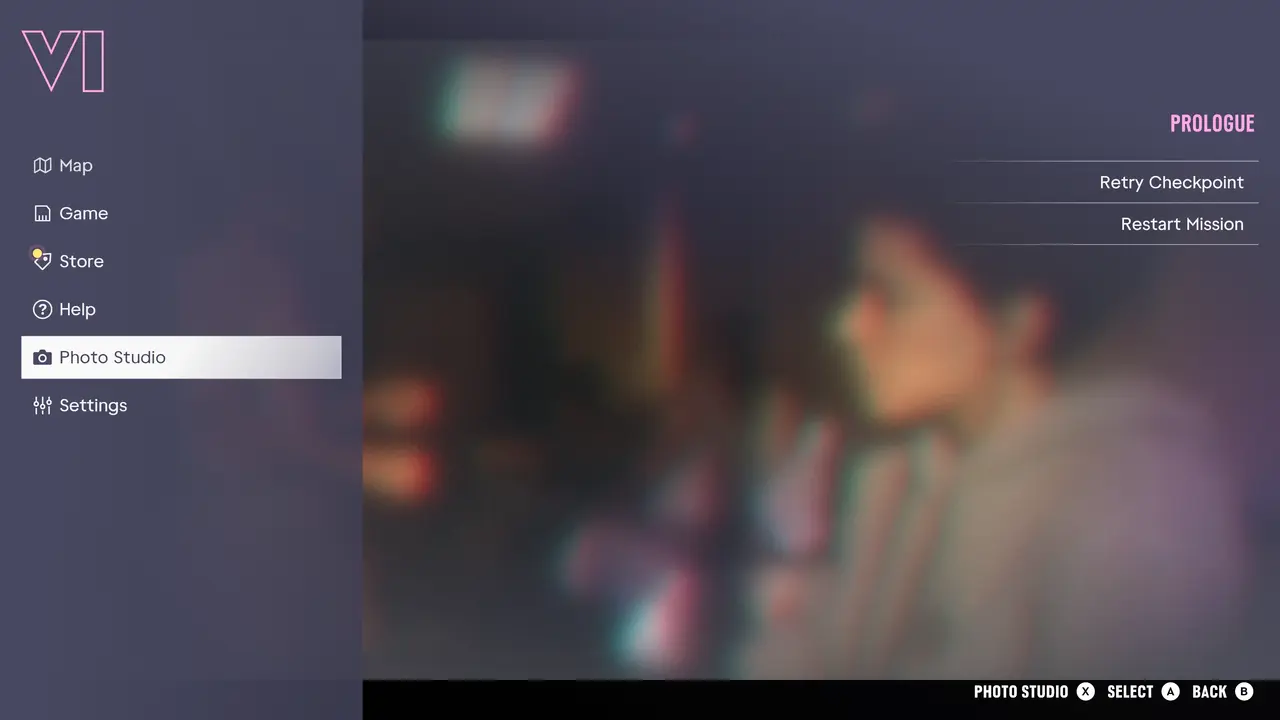
Поставьте игру на паузу кнопкой Options на PS5 или кнопкой Menu на Xbox и выберите Photo Studio в списке слева, между Help и Settings. С экрана паузы также можно сразу перейти туда кнопкой Square на PS5 или X на Xbox. Режим доступен с начала пролога Lucia и не требует разблокировки. Он работает и во время некоторых роликов, но там часть параметров недоступна и помечена как Currently unavailable.
Управление в Photo Studio на PS5 и Xbox
Двигайте камеру левым стиком, угол меняйте правым. Приближайте и отдаляйте кнопками L2 и R2 на PS5 или LT и RT на Xbox. Переключайте вкладки кнопками L1 и R1 или LB и RB. Скрыть интерфейс можно кнопкой Triangle или Y, сбросить камеру можно нажатием L3 (клик левого стика), а вернуть значения вкладки по умолчанию можно кнопкой Square или X. Чтобы сохранить кадр, удерживайте Cross на PS5 или A на Xbox, пока снимок не будет сделан. Circle или B возвращает назад.
Что делает каждая вкладка Photo Studio
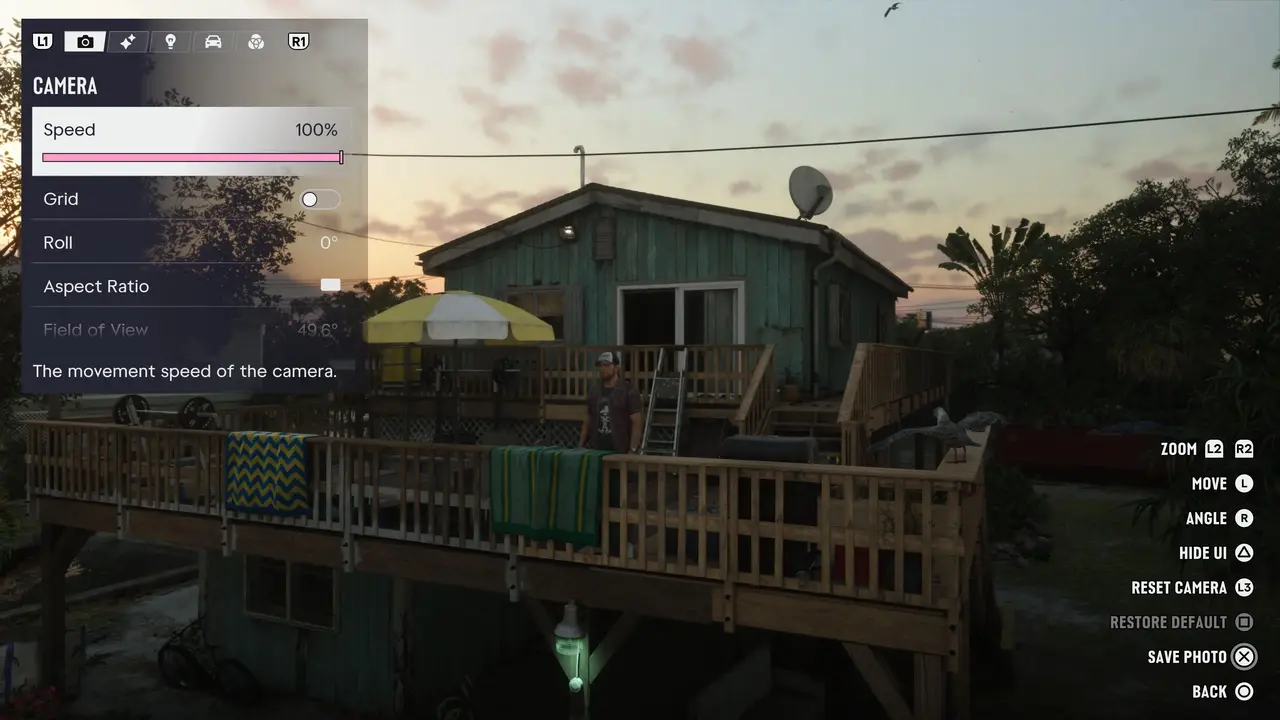
Camera: скорость камеры, сетка композиции, крен (наклон), соотношение сторон, поле зрения, глубина резкости, диафрагма и расстояние фокусировки, а также опция скрыть вашего персонажа для чистых пейзажных кадров.
Effects: экспозиция, контраст, света, тени, насыщенность, резкость, зерно, гамма, цветовая температура, оттенок, блик объектива, bloom и хроматическая аберрация.
Lighting: до пяти дополнительных источников света, которые можно расставить вокруг сцены, у каждого свой цвет, яркость, размер и угол луча. Это главный инструмент для студийных портретов и атмосферных ночных кадров.
Vehicle: показывает или скрывает ваш транспорт и позволяет по отдельности включать и выключать фары, стоп-сигналы, поворотники и противотуманки.
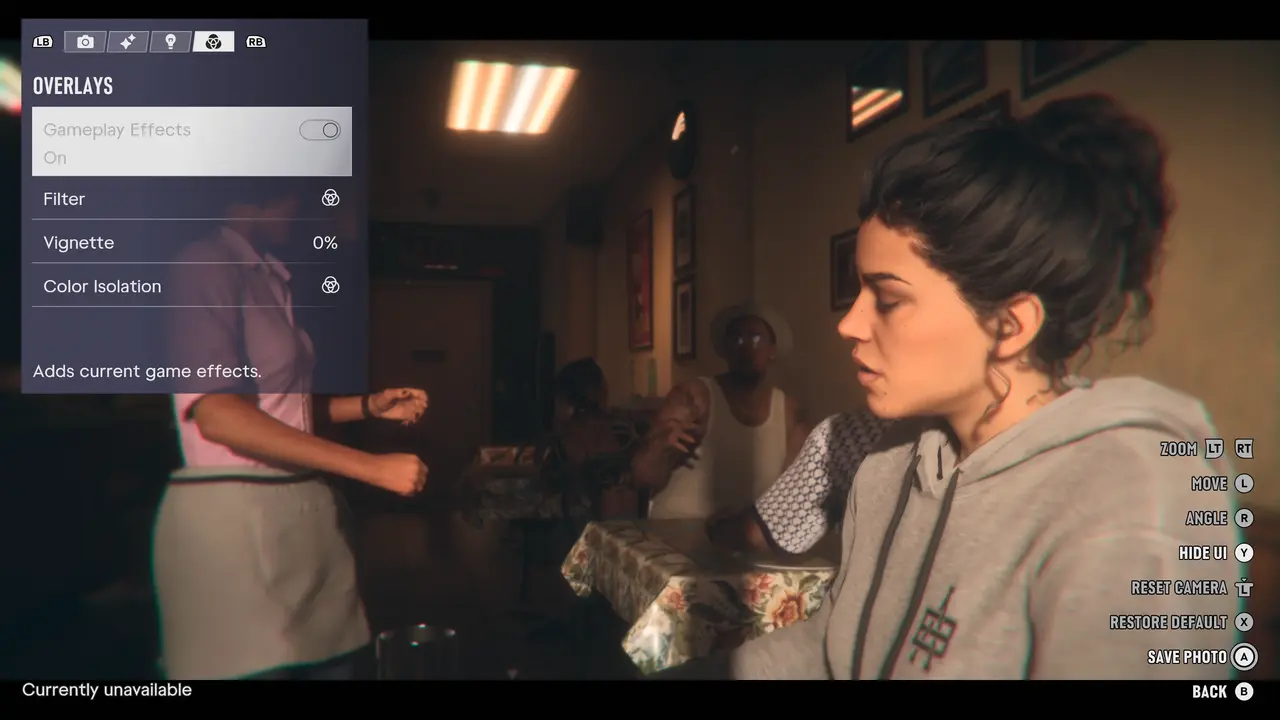
Overlays: игровые эффекты вкл/выкл, фильтры с ползунком интенсивности, виньетка и выделение цвета. Всего 17 фильтров, тех же, что и в камере телефона, среди них Key Lento, Ocean Beach, Capri, Euphoria, Rewind, Found Footage, Pixel Art, Cartoon Universe, Coral Avenue и Harmony Drive.
Ограничения Photo Studio
Нельзя изменить время суток, погоду и положение солнца, а настройки выдержки нет, поэтому дождитесь нужного часа или поспите в кровати убежища, чтобы перевести часы, и только потом снимайте. Jason и Lucia не позируют и не двигаются в Photo Studio, их выражение лица тоже изменить нельзя: можно лишь двигать камеру вокруг них.
Камера телефона и селфи
Для поз пользуйтесь телефоном. Нажмите вверх на крестовине, откройте Camera (третья иконка в первом ряду) и нажмите R3 (клик правого стика), чтобы переключиться на селфи-объектив. В селфи доступны шесть поз (крестовина вверх и вниз), семь выражений лица (крестовина влево и вправо) и парная поза для второго персонажа по нажатию L3 (клик левого стика). Основная камера добавляет сетку и зум до 5x. Снимайте на R2 или RT, включайте свет на L1 или LB, открывайте Gallery на Triangle или Y, а выходите на Circle или B. Именно эти снимки сохраняются в игровом приложении Gallery.
Можно ли выкладывать фото в Snapmatic?
Нет. Snapmatic есть на телефоне как социальная лента, где можно просматривать чужие публикации, ставить лайки, читать комментарии и отмечать на карте место съёмки, но Jason и Lucia не могут публиковать собственные снимки. Чтобы поделиться кадрами, пользуйтесь средствами консоли в Media Gallery или «Захватах».