Photo Studio في GTA 6: أين تُحفظ صورك وكيف تستخدمه
تُحفظ الصور الملتقطة في Photo Studio داخل GTA 6 في معرض الوسائط الخاص بجهاز الألعاب نفسه، لا في تطبيق Gallery الموجود على هاتف اللعبة. إليك طريقة العثور عليها على PS5 وXbox، وطريقة عمل كل تبويب وزر في Photo Studio.
صور Photo Studio في GTA 6 لا تظهر في تطبيق Gallery على هاتف جايسون أو لوسيا داخل اللعبة. عند حفظ لقطة في Photo Studio تذهب إلى مكتبة اللقطات في جهازك: Media Gallery على PS5 أو Captures على Xbox Series X|S. أما الصور الملتقطة بتطبيق Camera في الهاتف فقط فتُحفظ في Gallery داخل اللعبة.
مكان صور Photo Studio على PS5
اذهب إلى الشاشة الرئيسية في PS5. إذا فتحته مؤخرًا فستجد أيقونة Media Gallery في صف الألعاب والتطبيقات في الأعلى؛ حدّدها واضغط Open. وإن لم تكن هناك، فمرّر إلى أقصى يمين الصف وافتح Game Library وابحث عن Media Gallery بين العناوين المثبّتة (تظهر تحت M إذا كانت القائمة مرتبة من A إلى Z). تُعرض لقطات GTA 6 مع بقية لقطات الشاشة، الأحدث أولًا، ويمكنك مشاركتها من هناك أو إرسالها إلى تطبيق PS App على هاتفك.
مكان صور Photo Studio على Xbox Series X|S
افتح My games & apps ثم Apps واختر Captures. تظهر لقطات GTA 6 بجانب لقطات الشاشة ومقاطع الفيديو الأخرى، ويمكنك من هناك مشاركتها أو رفعها إلى تطبيق Xbox على هاتفك.
كيف تفتح Photo Studio
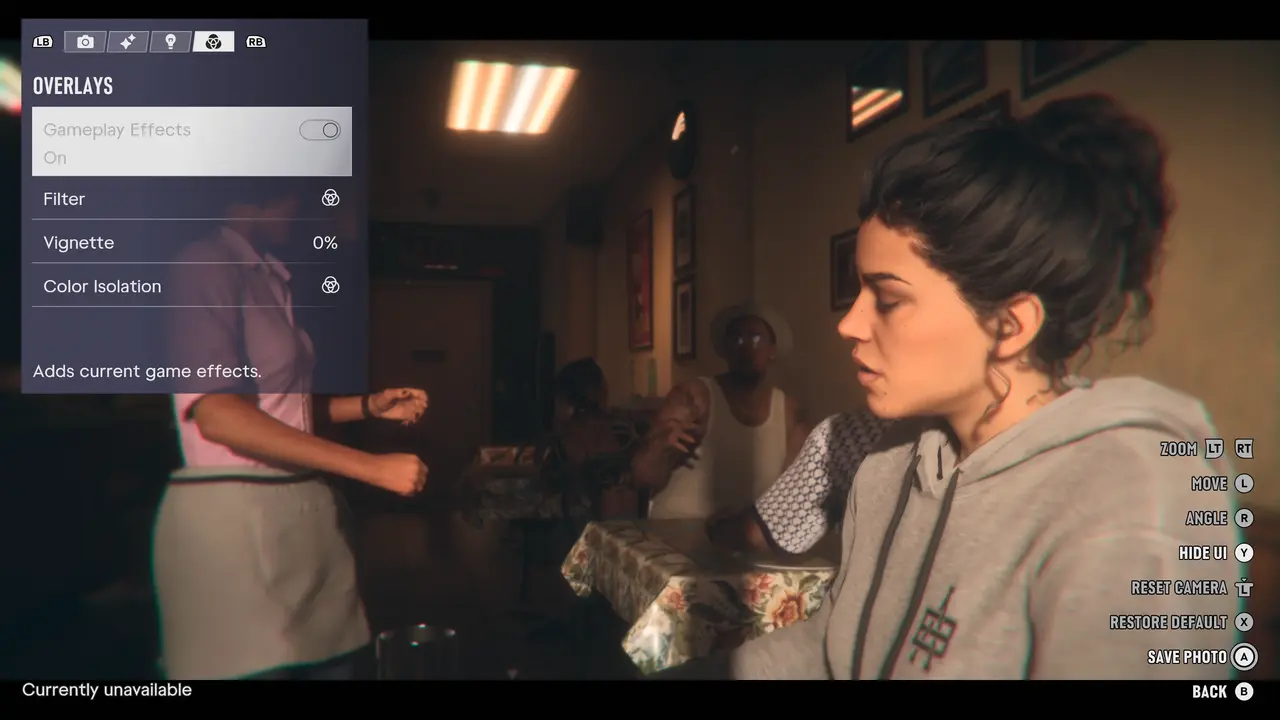
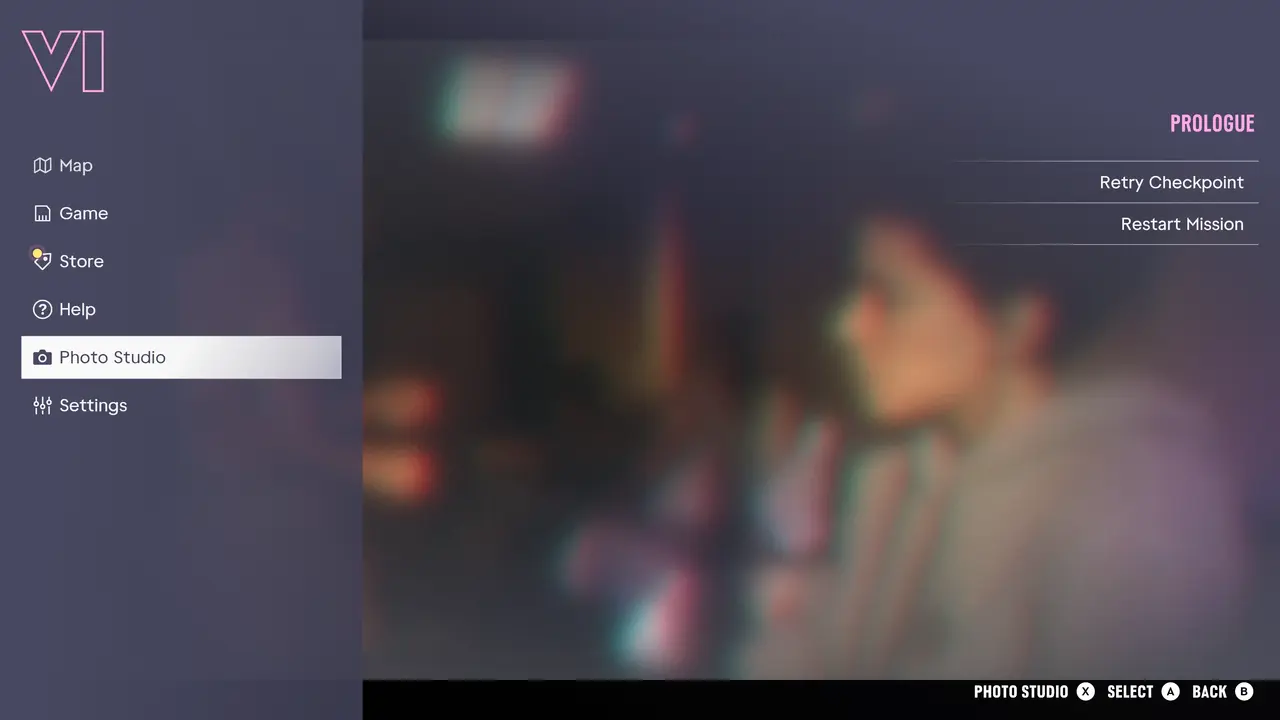
أوقف اللعبة مؤقتًا بزر Options على PS5 أو زر Menu على Xbox، واختر Photo Studio من القائمة اليسرى بين Help وSettings. ومن شاشة الإيقاف المؤقت يمكنك الدخول مباشرة بالضغط على Square على PS5 أو X على Xbox. يتاح منذ بداية مقدمة لوسيا ولا يحتاج إلى فتح. ويعمل أيضًا أثناء بعض المشاهد السينمائية، لكن عدة خيارات تكون معطّلة فيها ومكتوبًا عليها Currently unavailable.
أزرار التحكم في Photo Studio على PS5 وXbox
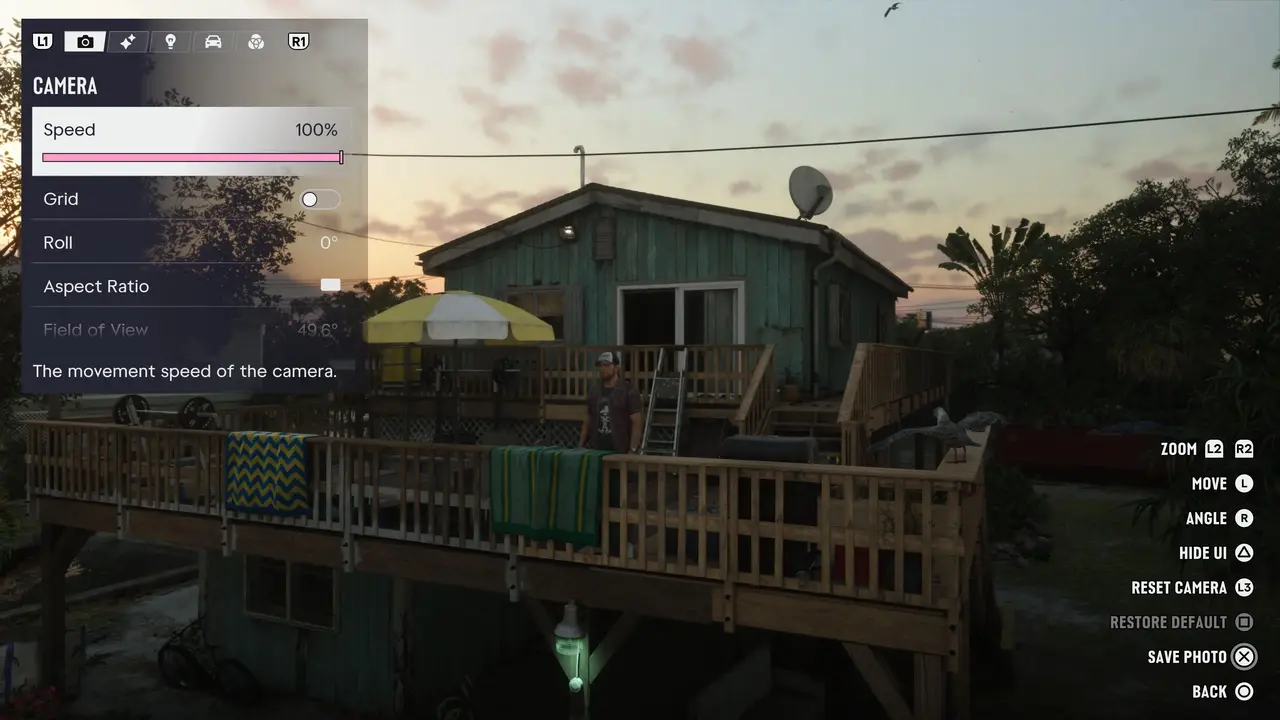
حرّك الكاميرا بالعصا اليسرى وغيّر الزاوية بالعصا اليمنى. قرّب وبعّد بـ L2 وR2 على PS5 أو LT وRT على Xbox. انتقل بين التبويبات بـ L1 وR1 أو LB وRB. أخفِ الواجهة بـ Triangle أو Y، وأعد ضبط الكاميرا بـ L3 أو بالضغط على العصا اليسرى، واستعد القيم الافتراضية للتبويبة بـ Square أو X. للحفظ، اضغط مطولًا على Cross على PS5 أو A على Xbox حتى تُلتقط الصورة. وزر Circle أو B للرجوع.
وظيفة كل تبويبة في Photo Studio
Camera: سرعة الكاميرا، وشبكة التركيب، والميلان (roll)، ونسبة العرض إلى الارتفاع، وزاوية الرؤية، وعمق الميدان، والفتحة، ومسافة التركيز، إضافة إلى خيار إخفاء شخصيتك للحصول على لقطات مناظر طبيعية خالصة.
Effects: التعريض، والتباين، والإضاءات العالية، والظلال، والتشبّع، والحدّة، والحبيبات، وغاما، ودرجة حرارة اللون، والصبغة، وتوهّج العدسة، والتوهّج (bloom)، والزيغ اللوني.
Lighting: حتى خمسة مصادر إضاءة إضافية يمكنك وضعها حول المشهد، ولكل منها لونها وشدتها وحجمها وزاوية شعاعها. وهي مفتاح البورتريهات بأسلوب الاستوديو واللقطات الليلية ذات الأجواء الداكنة.
Vehicle: يُظهر مركبتك أو يخفيها ويتيح لك تشغيل المصابيح الأمامية وأضواء الفرامل وإشارات الانعطاف وأضواء الضباب أو إيقافها كلًّا على حدة.
Overlays: تشغيل مؤثرات اللعبة أو إيقافها، والفلاتر مع شريط تحكم بالشدة، والتظليل الحافّي (vignette)، وعزل الألوان. يوجد 17 فلترًا، وهي المجموعة نفسها في كاميرا الهاتف، ومنها Key Lento وOcean Beach وCapri وEuphoria وRewind وFound Footage وPixel Art وCartoon Universe وCoral Avenue وHarmony Drive.
حدود Photo Studio
لا يمكنك تغيير وقت اليوم ولا الطقس ولا موضع الشمس، ولا يوجد إعداد لسرعة الغالق، لذا انتظر الساعة المناسبة أو نم على سرير في ملاذ آمن لتحريك الساعة قبل التصوير. ولا يمكن تحريك جايسون ولوسيا أو تغيير وضعياتهما داخل Photo Studio ولا تغيير تعابير وجهيهما؛ كل ما يمكنك فعله هو تحريك الكاميرا حولهما.
كاميرا الهاتف والسيلفي
للحصول على وضعيات، استخدم الهاتف. اضغط للأعلى على لوحة الاتجاهات وافتح Camera (الأيقونة الثالثة في الصف الأول) واضغط R3 أو انقر العصا اليمنى للتبديل إلى عدسة السيلفي. يوفر السيلفي ست وضعيات (لوحة الاتجاهات للأعلى وللأسفل) وسبعة تعابير (لوحة الاتجاهات لليسار ولليمين) ووضعية مشتركة للشخصية الأخرى بـ L3 أو بالضغط على العصا اليسرى. وتضيف العدسة الخلفية شبكة وتقريبًا يصل إلى 5x. التقط الصورة بـ R2 أو RT، وبدّل الضوء بـ L1 أو LB، وافتح Gallery بـ Triangle أو Y واخرج بـ Circle أو B. هذه اللقطات هي التي تُحفظ في تطبيق Gallery داخل اللعبة.
هل يمكنك نشر الصور على Snapmatic؟
لا. Snapmatic على الهاتف عبارة عن موجز اجتماعي يمكنك فيه تصفح منشورات الآخرين والإعجاب بها وقراءة التعليقات وتحديد مكان التقاط الصورة على خريطتك، لكن جايسون ولوسيا لا يستطيعان نشر صورهما. لمشاركة لقطاتك، استخدم أدوات المشاركة في جهازك من Media Gallery أو Captures.