GTA 6 フォトスタジオ:写真の保存先と使い方
GTA 6のフォトスタジオで撮った写真は、ゲーム内のスマホのギャラリーアプリではなく、本体のメディアギャラリーに保存されます。PS5とXboxでの見つけ方と、フォトスタジオの各タブとボタンの使い方を解説します。
GTA 6のフォトスタジオで撮った写真は、JasonやLuciaのゲーム内スマホのギャラリーアプリには表示されません。フォトスタジオで保存した写真は本体のキャプチャライブラリに送られます。PS5ならメディアギャラリー、Xbox Series X|Sならキャプチャです。ゲーム内ギャラリーに入るのは、スマホのカメラアプリで撮った写真だけです。
PS5でフォトスタジオの写真を見つける場所
PS5のホーム画面を開きます。最近開いたことがあれば、上部のゲームとアプリの列にメディアギャラリーのタイルが表示されるので、選んで「開く」を押します。見当たらない場合は、列の右端までスクロールしてゲームライブラリを開き、インストール済みタイトルの中からメディアギャラリーを探してください(A→Z順なら「M」のところにあります)。GTA 6の写真は他のスクリーンショットと一緒に新しい順で表示され、そこからシェアしたり、スマホのPS Appに送ったりできます。
Xbox Series X|Sでフォトスタジオの写真を見つける場所
「マイゲーム&アプリ」を開き、「アプリ」から「キャプチャ」を選びます。GTA 6の写真は他のスクリーンショットやクリップと並んで表示され、そこからシェアしたり、スマホのXboxアプリにアップロードしたりできます。
フォトスタジオの開き方
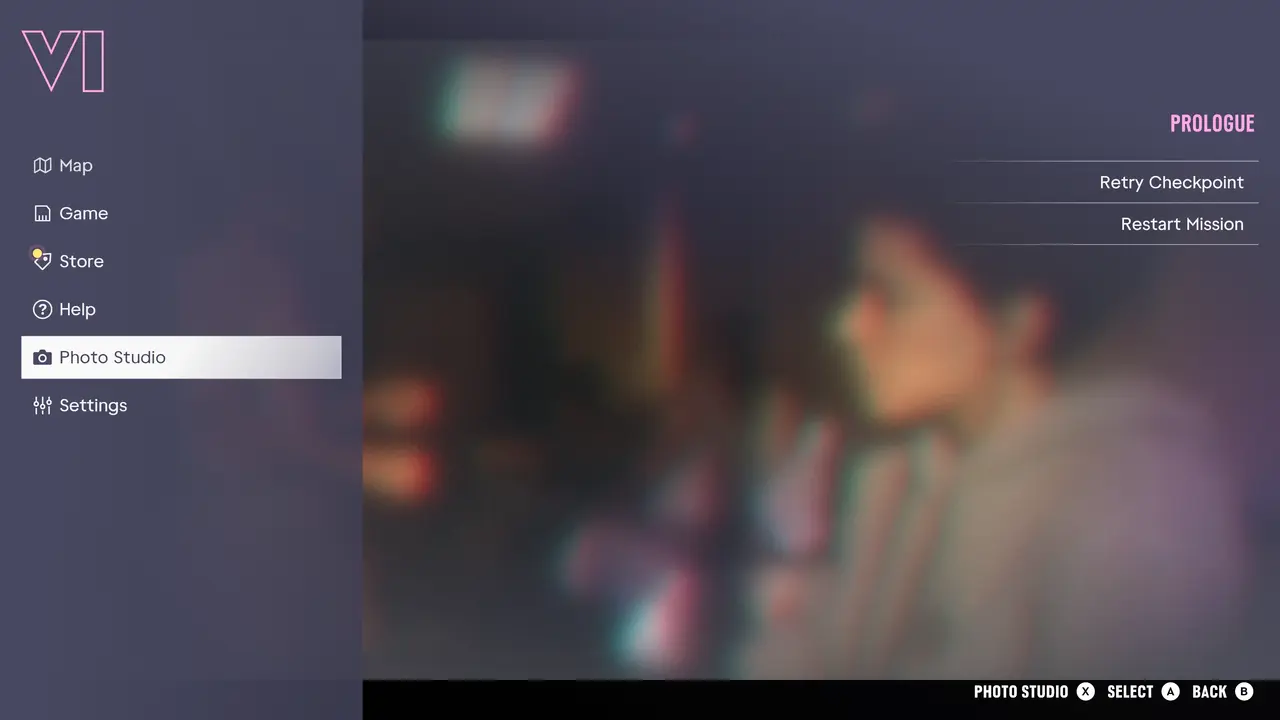
PS5ではOptionsボタン、XboxではMenuボタンでゲームをポーズし、左側のリストでヘルプと設定の間にある「フォトスタジオ」を選びます。ポーズ画面からPS5ならスクエア、XboxならXを押して直接入ることもできます。Luciaのプロローグの開始時から使え、解禁条件はありません。一部のムービー中にも使えますが、多くの項目がグレーアウトされ「現在利用できません」と表示されます。
PS5とXboxでのフォトスタジオの操作方法
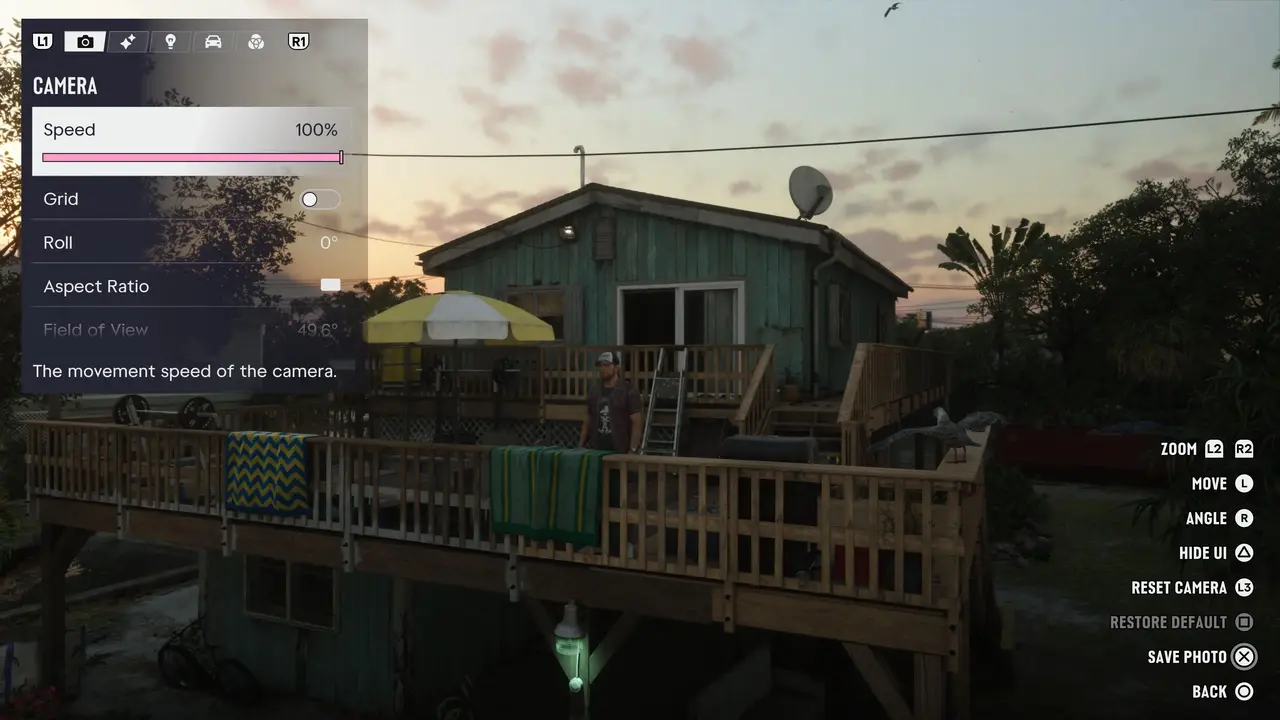
左スティックでカメラを動かし、右スティックでアングルを変えます。ズームはPS5ならL2とR2、XboxならLTとRTです。タブの切り替えはL1とR1(XboxはLBとRB)です。トライアングル(Y)でインターフェースを非表示にし、L3(左スティック押し込み)でカメラをリセットし、スクエア(X)でそのタブの設定を初期値に戻せます。保存するには、PS5ならバツ、XboxならAを撮影されるまで長押しします。サークル(B)で戻ります。
フォトスタジオの各タブでできること
カメラ:カメラ速度、構図グリッド、ロール(傾き)、アスペクト比、視野角、被写界深度、絞り、ピント距離のほか、風景写真向けに自分のキャラクターを非表示にする項目があります。
エフェクト:露出、コントラスト、ハイライト、シャドウ、彩度、シャープネス、グレイン、ガンマ、色温度、色合い、レンズフレア、ブルーム、色収差。
ライティング:シーンの周りに最大5つの追加ライトを配置でき、それぞれ色、強さ、大きさ、光の角度を設定できます。スタジオ風のポートレートや雰囲気のある夜景を撮るための決め手になります。
ビークル:乗り物の表示と非表示を切り替えられるほか、ヘッドライト、ブレーキランプ、ウインカー、フォグランプを個別にオンオフできます。
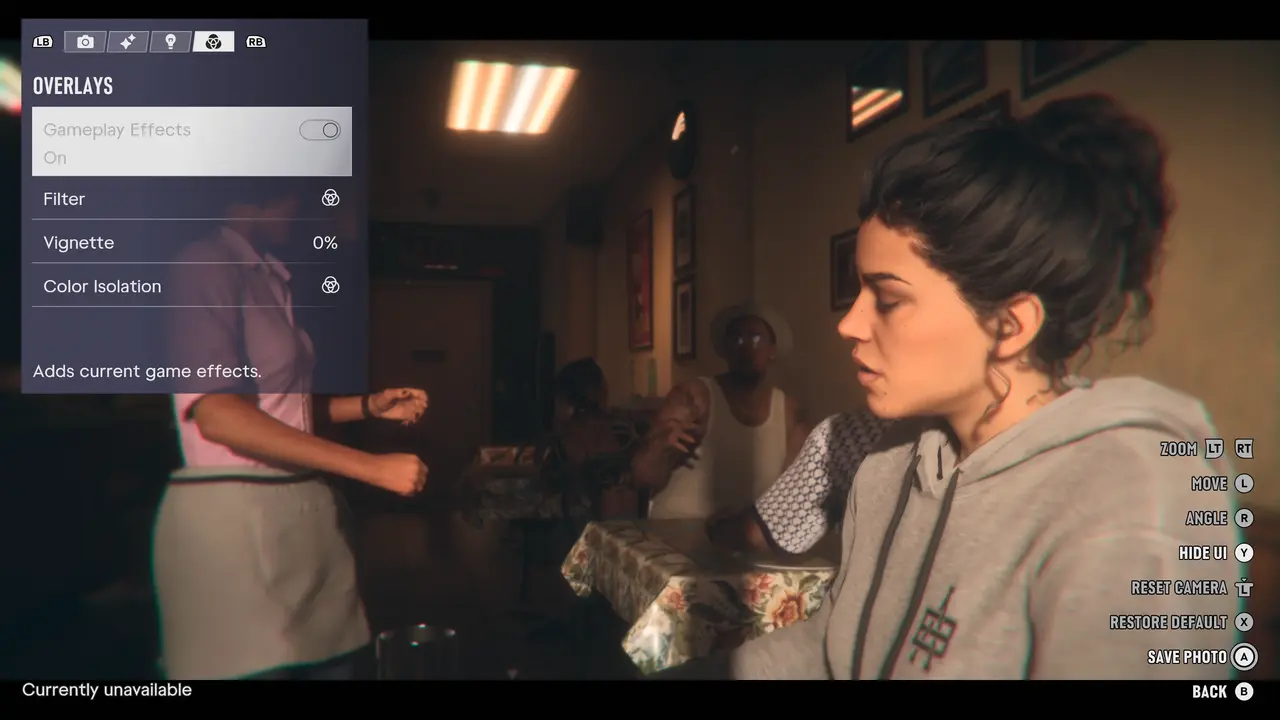
オーバーレイ:ゲームエフェクトのオンオフ、強さを調整できるフィルター、ビネット、カラーアイソレーション。フィルターは17種類で、スマホのカメラと同じ内容です。Key Lento、Ocean Beach、Capri、Euphoria、Rewind、Found Footage、Pixel Art、Cartoon Universe、Coral Avenue、Harmony Driveなどがあります。
フォトスタジオの制限
時間帯、天気、太陽の位置は変更できず、シャッタースピードの設定もありません。撮りたい時間になるまで待つか、セーフハウスのベッドで寝て時計を進めてから撮影しましょう。フォトスタジオ内ではJasonとLuciaにポーズをとらせたり動かしたりすることはできず、表情も変えられません。動かせるのはカメラだけです。
スマホのカメラと自撮り
ポーズをとらせたい場合は、スマホを使います。十字キーの上を押して、カメラ(1行目の3つ目のアイコン)を開き、R3(右スティック押し込み)で自撮りレンズに切り替えます。自撮りでは6種類のポーズ(十字キーの上下)、7種類の表情(十字キーの左右)があり、L3(左スティック押し込み)でもう1人のキャラクターとのペアポーズも選べます。背面レンズではグリッドが表示され、最大5倍までズームできます。撮影はR2(RT)、ライトの切り替えはL1(LB)、ギャラリーはトライアングル(Y)、終了はサークル(B)です。ゲーム内ギャラリーアプリに保存されるのは、こちらで撮った写真です。
Snapmaticに写真を投稿できる?
できません。Snapmaticはスマホ上のソーシャルフィードで、他の人の投稿を見たり、いいねやコメントを読んだり、写真を撮影した場所をマップにマークしたりできますが、JasonとLuciaが自分の写真を投稿することはできません。写真を共有したい場合は、メディアギャラリーやキャプチャから本体の共有機能を使ってください。