GTA 6 beste instellingen: bewegingsonscherpte, cameraschok, dode zones en richten
De instellingen die de meeste spelers in GTA 6 als eerste aanpassen zijn lagere bewegingsonscherpte, Camera Shake uit en Camera Bob omlaag, gevolgd door dode zones van de sticks en richtgevoeligheid. Geen daarvan verhoogt de framerate, die op elke console vastzit op 30 FPS.
De snelste verbetering in GTA 6 is een rustigere camera: zet Motion Blur Strength op 0 (of 1 tot 3 als je wat afvlakking wilt), zet Camera Shake uit en zet Camera Bob op de laagste waarden. Stem daarna de dode zones van de sticks en de richtgevoeligheid af op je controller. Er zijn geen exact juiste cijfers, dus beschouw de onderstaande waarden als startpunt en test ze een paar minuten met rijden en schieten.
Pauzeer de game (Options op PS5, Menu op Xbox) en open Settings om er te komen. Wissel van tabblad met L1 en R1 op PS5 of LB en RB op Xbox. De tabbladen zijn Control Scheme, Controller, Gameplay, Display, UI, Camera, Audio en Account. Triangle (Y op Xbox) zet alles terug en Square (X op Xbox) zet alleen de gemarkeerde optie terug, dus je kunt altijd ongedaan maken.
Beste instelling voor motion blur in GTA 6
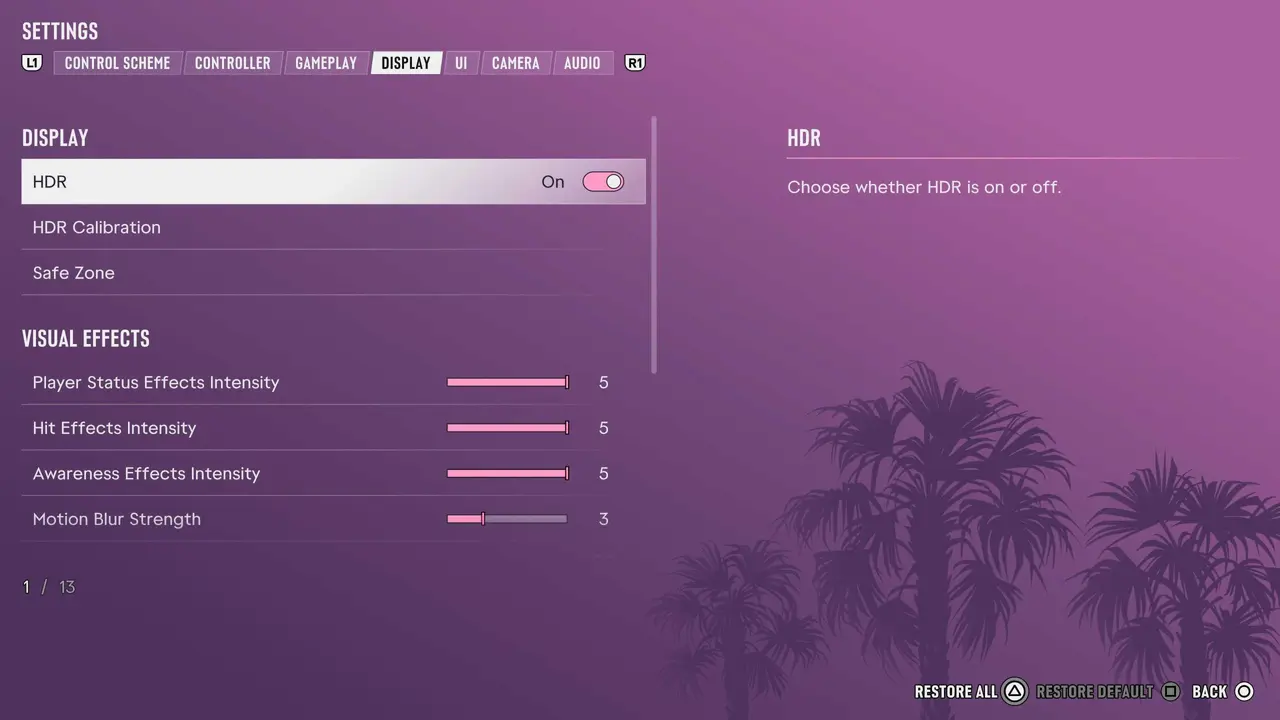
Motion Blur Strength staat in het tabblad Display onder Visual Effects. De schuifregelaar loopt van 0 tot 10 en begint op 3. Zet hem op 0 voor het scherpste beeld als je de camera draait. Als 30 FPS schokkerig aanvoelt zonder blur, probeer dan 1 of 2. Sommige spelers doen het omgekeerd en laten hem aan of verhogen hem zelfs, omdat blur haperingen verbergt als de framerate in zware gevechten onder 30 zakt. Kies 0 voor helderheid, een lage waarde als compromis.
Camera Shake en Camera Bob
Beide staan in het tabblad Camera onder Comfort. Zet Camera Shake uit voor een stabielere, filmischere weergave. Camera Bob is een schuifregelaar die hoog begint: zet hem helemaal omlaag (0 tot 2) om te voorkomen dat het beeld zwaait als Jason of Lucia lopen. In dezelfde sectie zit Weapon Sway, die je kunt uitzetten als richten zweverig aanvoelt, en een optie Phone Display om de telefoon in first person te tonen.
De rest van het tabblad Camera is ook de moeite waard. On Foot en Vehicles hebben Height (Low, Medium of High) en horizontale en verticale volgsnelheden. Medium hoogte werkt voor de meeste spelers en High helpt je verkeer te zien bij achtervolgingen. In de sectie Cinematic kun je verlagen hoe vaak kill shots en voertuigcrashes trage filmische camera's activeren, van 1 tot 5 (standaard 3), waardoor lange vuurgevechten en achtervolgingen vlot blijven lopen.
Beste dode-zone-instellingen voor sturen en richten
De dode zones van de linker- en rechterstick staan in het tabblad Controller, op een schaal van 0 tot 10 met een standaardwaarde rond het midden (4 of 5, afhankelijk van het platform). Er is geen aparte schuifregelaar voor sturen: sturen loopt via de linkerstick, dus de dode zone daarvan bepaalt hoeveel je de stick moet bewegen voordat de auto draait.
Een populaire keuze is een dode zone van ongeveer 7 voor de linkerstick voor rustiger, minder schichtig rijden, omdat kleine duimbewegingen dan niet aan het stuur rukken. Als je liever snellere respons hebt, ga je de andere kant op: zet elke stick op de laagste waarde waarbij de camera of het personage niet uit zichzelf gaat driften. Verhoog hem weer als je controller stick drift heeft.
Beste instellingen voor richten en gevoeligheid
Look- en aim-gevoeligheid staan ook in het tabblad Controller. Vertical Look Sensitivity loopt van 0 tot 14 en begint op 7. Een goede basis is look-gevoeligheid op 7 (8 of 9 als de camera traag aanvoelt), aim-gevoeligheid op 6, Look Acceleration op 7 en Aim Acceleration tussen 5 en 7. Verlaag de aim-gevoeligheid als je steeds doel schiet. Aim Response Curve heeft Standard, Linear, Precision en Aggressive. Standard past bij de meeste spelers.
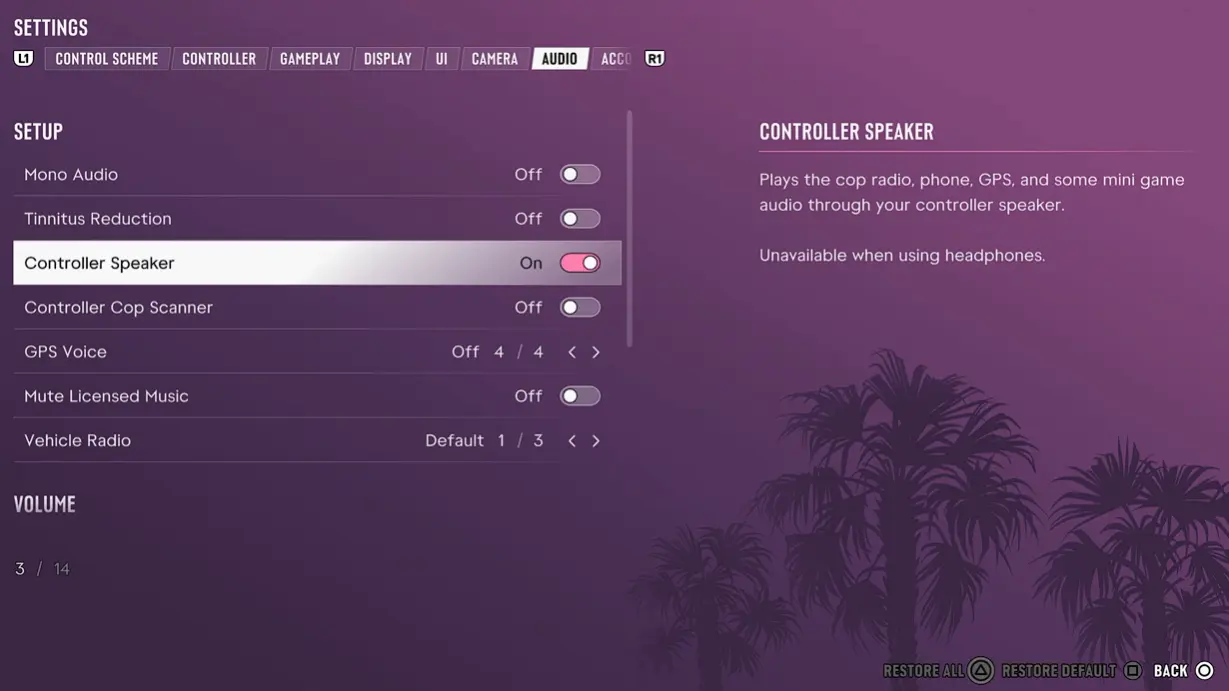
Targeting staat in het tabblad Gameplay onder Combat. Partial is de standaard: richten trekt naar een nabij doelwit zonder vast te klikken. Lock-On is het makkelijkst, Free Aim het moeilijkst. Aim Assist Strength loopt van 0 tot 4 en begint op 4. Shooting Assist, Drive-By Assist en Quick Draw staan standaard aan en de meeste spelers laten ze aan.
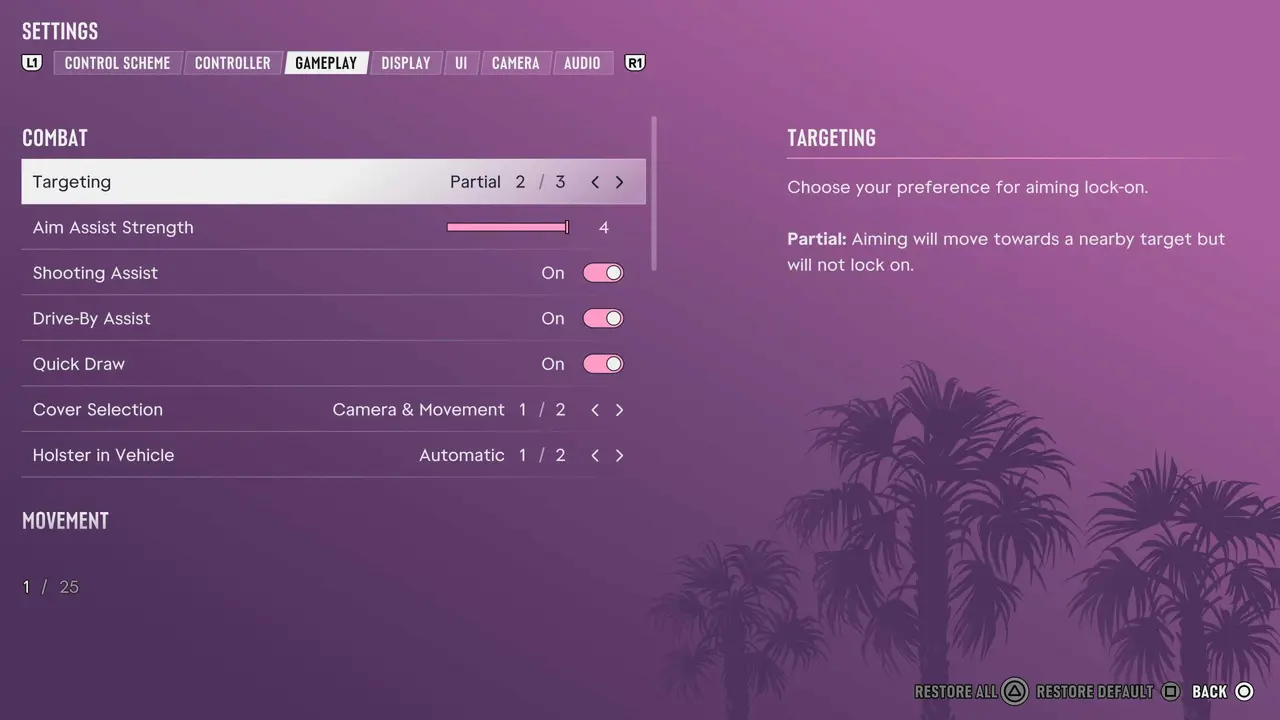
In hetzelfde tabblad bepaalt Movement Speed je topsnelheid met de linkerstick volledig ingedrukt (Walk, Fast Walk, Jog of Run), met een aparte Combat Movement Speed. Jog is een prettige standaard om je te verplaatsen.
Helderheid, HDR en visuele effecten
Controleer helderheid en HDR opnieuw, ook als je bij de eerste start hebt gekalibreerd, want veel spelers haasten zich door dat scherm. Voer eerst de kalibratie van de console uit (Settings > Screen and Video > Video Output > Adjust HDR op PS5, Settings > General > TV and display options > Calibrate HDR for games op Xbox) en daarna HDR Calibration in het tabblad Display van de game. HDR hangt af van je tv: sommige schermen gaan er slecht mee om, dus vergelijk aan en uit.
Ook in Display: Player Status, Hit en Awareness effects (elk 1 tot 5, standaard 5) regelen schermflitsen bij laag leven, kogeltreffers en waarschuwingen aan de rand. Verlaag ze als het scherm moeilijk leesbaar wordt. Flashbang kan op Dark in plaats van Bright worden gezet, Brightness Reduction dempt felle lichten zonder de HUD te dimmen en Safe Zone trekt de HUD naar binnen als je tv de minimap afknipt.
UI, ondertitels en audio
Zet in het tabblad UI Subtitles van Mission Only op On zodat je dialoog in de open wereld meekrijgt, en vergroot ze of voeg een achtergrond toe als je ver van de tv speelt. Projectile Arc staat standaard uit: zet hem aan als je moeite hebt met het inschatten van granaatworpen. Persistent Center Dot kan helpen tegen bewegingsziekte. Minimap heeft On, Dynamic en Off.
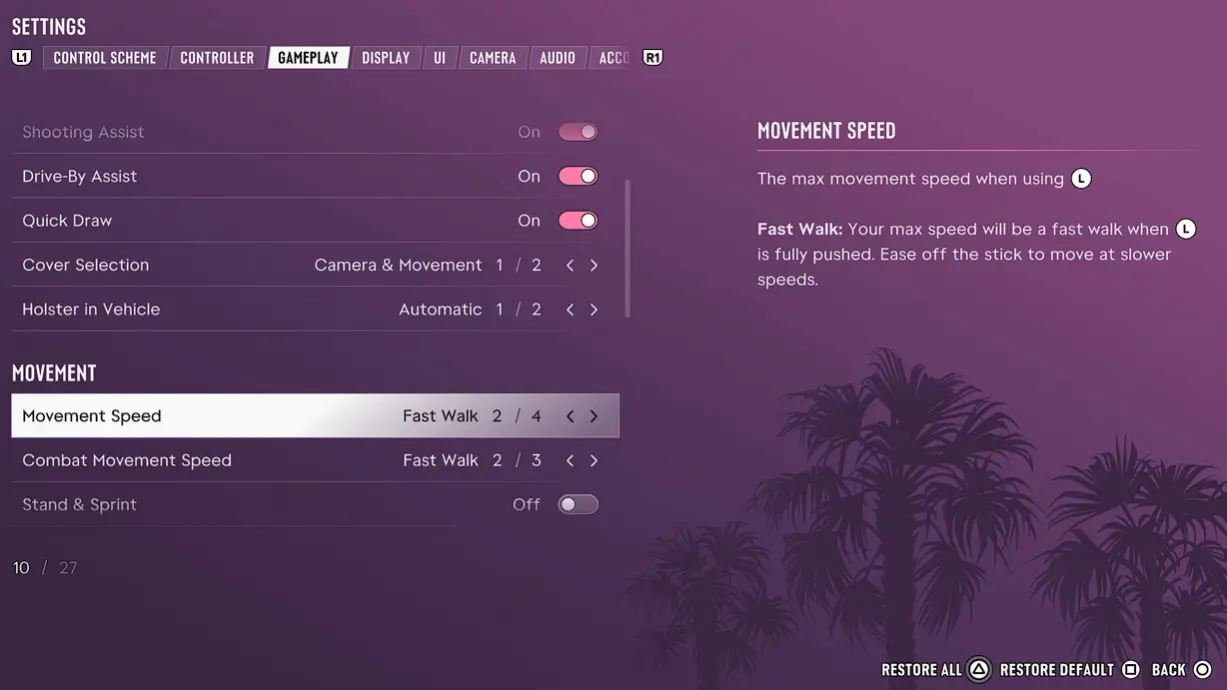
Zet bij Audio Dialogue boven Music en SFX, zet Tinnitus Reduction aan om het gepiep na explosies te dempen en gebruik Mute Licensed Music als je streamt of opneemt. Op PS5 speelt Controller Speaker de politieradio, telefoon en GPS af via de DualSense, en Controller Cop Scanner stuurt ook politiegesprekken daarheen. GPS Voice staat standaard uit.
Systeeminstellingen voor PS5, PS5 Pro en Xbox
Zet op PS5 Resolution op Automatic (of de hoogste optie die je tv accepteert) en HDR op On When Supported onder Settings > Screen and Video > Video Output. Op PS5 Pro is er in de game geen extra schakelaar: PSSR-upscaling en de extra ray-traced schaduwen worden automatisch toegepast. De Pro houdt ook 30 FPS stabieler vast dan de standaard PS5, die in grote gevechten eronder kan zakken.
Sta op Xbox Series X 4K en HDR10 toe en zet Auto Low Latency Mode aan. De Series S heeft geen verborgen instelling die de uitvoer verhoogt, dus stem af op de native resolutie van je tv. Zet op elke console je tv op Game Mode en schakel bewegingsvervloeiing uit (TruMotion, Motionflow, Auto Motion Plus of iets dergelijks), want die veroorzaakt vertraging.
Helpt 120Hz of VRR bij GTA 6?
Nee. GTA 6 draait op 30 FPS op PS5, PS5 Pro, Xbox Series X en Xbox Series S, en het tabblad Display heeft geen prestatiemodus. 120Hz-uitvoer of VRR aanzetten verhoogt de framerate niet. Deze instellingen verbeteren hoe de game eruitziet en aanvoelt, niet hoe snel hij draait, en de limiet blijft tot de pc-versie er is.