Лучшие настройки GTA 6: размытие движения, покачивание камеры, мёртвые зоны и прицел
Чаще всего игроки в GTA 6 первым делом снижают размытие движения, отключают Camera Shake и уменьшают Camera Bob, а затем меняют мёртвые зоны стиков и чувствительность прицеливания. Ни одна из этих настроек не повышает частоту кадров, которая заблокирована на 30 FPS на всех консолях.
Самое быстрое улучшение в GTA 6 это более спокойная камера: снизьте Motion Blur Strength до 0 (или до значения от 1 до 3, если хотите немного сглаживания), отключите Camera Shake и опустите Camera Bob до минимальных значений. После этого настройте мёртвые зоны стиков и чувствительность прицеливания под свой контроллер. Точных правильных чисел не существует, поэтому считайте значения ниже отправной точкой и проверьте их несколько минут в езде и стрельбе.
Чтобы попасть туда, поставьте игру на паузу (Options на PS5, Menu на Xbox) и откройте Settings. Вкладки переключаются кнопками L1 и R1 на PS5 или LB и RB на Xbox. Вкладки: Control Scheme, Controller, Gameplay, Display, UI, Camera, Audio и Account. Triangle (Y на Xbox) сбрасывает всё, а Square (X на Xbox) сбрасывает только выбранный параметр, так что отменить изменения можно всегда.
Лучшая настройка размытия движения в GTA 6
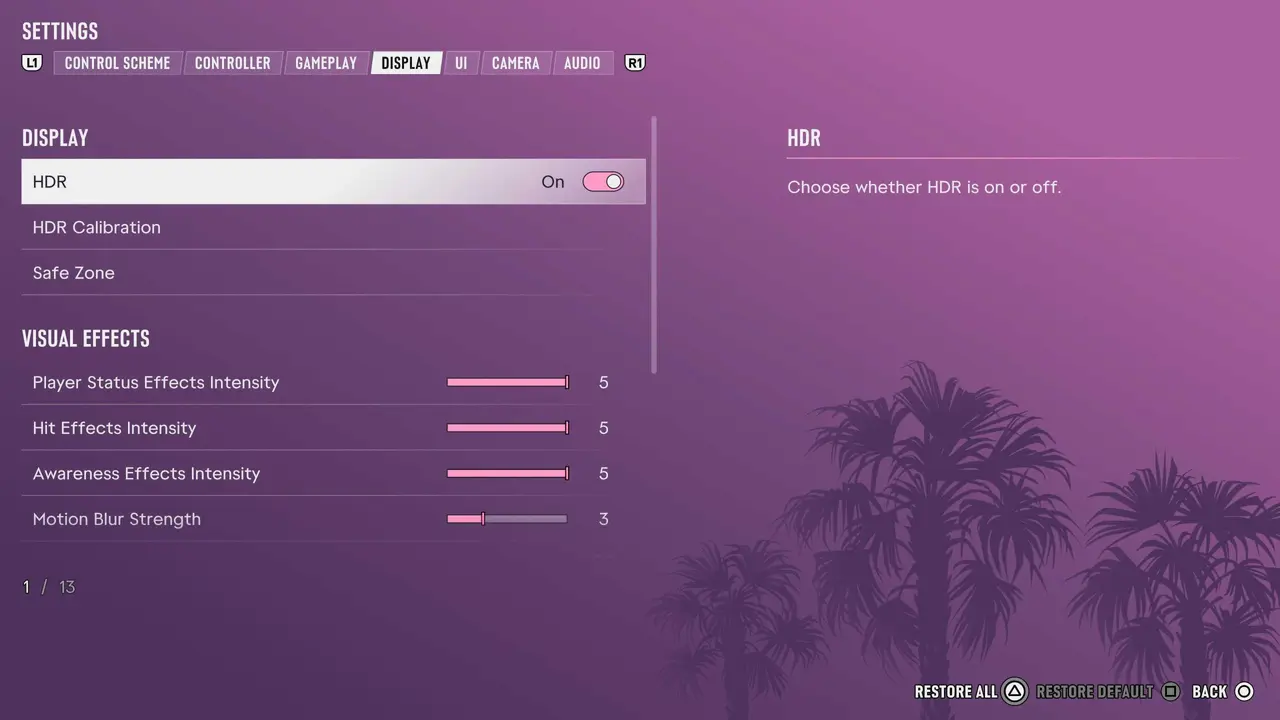
Motion Blur Strength находится во вкладке Display в разделе Visual Effects. Ползунок идёт от 0 до 10, по умолчанию 3. Поставьте 0 для самой чёткой картинки при повороте камеры. Если при 30 FPS без размытия картинка кажется дёрганой, попробуйте 1 или 2. Некоторые игроки поступают наоборот и оставляют размытие включённым или даже повышают его, потому что оно скрывает рывки, когда частота кадров падает ниже 30 в тяжёлых перестрелках. Выбирайте 0 ради чёткости, низкое значение как компромисс.
Camera Shake и Camera Bob
Оба параметра находятся во вкладке Camera в разделе Comfort. Отключите Camera Shake, чтобы картинка была более устойчивой и кинематографичной. Camera Bob это ползунок, который по умолчанию выставлен высоко; опустите его до минимума (от 0 до 2), чтобы вид не раскачивался, когда Jason или Lucia идут. В том же разделе есть Weapon Sway, который можно отключить, если прицеливание кажется плавающим, и параметр Phone Display для показа телефона от первого лица.
Остальная часть вкладки Camera тоже заслуживает внимания. У On Foot и Vehicles есть Height (Low, Medium или High) и скорости слежения по горизонтали и вертикали. Средняя высота подходит большинству игроков, а High помогает видеть транспорт в погонях. Раздел Cinematic позволяет снизить частоту срабатывания замедленных кинематографичных камер при добивающих выстрелах и авариях, от 1 до 5 (по умолчанию 3), что не прерывает долгие перестрелки и погони.
Лучшие настройки мёртвых зон для руления и прицеливания
Мёртвые зоны левого и правого стиков находятся во вкладке Controller, по шкале от 0 до 10 со значением по умолчанию около середины (4 или 5 в зависимости от платформы). Отдельного ползунка руления нет: рулём управляет левый стик, поэтому его мёртвая зона определяет, насколько нужно отклонить стик, прежде чем машина повернёт.
Популярный вариант: мёртвая зона левого стика около 7 для более устойчивой, менее нервной езды, потому что небольшие движения большого пальца перестают дёргать руль. Если вам нужна более быстрая реакция, сделайте наоборот: снижайте каждый стик до минимального значения, при котором камера или персонаж не дрейфуют сами по себе. Увеличьте значение снова, если у вашего контроллера дрейф стиков.
Лучшие настройки прицеливания и чувствительности
Чувствительность обзора и прицеливания тоже находится во вкладке Controller. Vertical Look Sensitivity идёт от 0 до 14, по умолчанию 7. Хорошая основа: чувствительность обзора 7 (8 или 9, если камера кажется медленной), чувствительность прицеливания 6, Look Acceleration 7 и Aim Acceleration от 5 до 7. Снижайте чувствительность прицеливания, если постоянно перелетаете цели. У Aim Response Curve есть варианты Standard, Linear, Precision и Aggressive; Standard подходит большинству игроков.
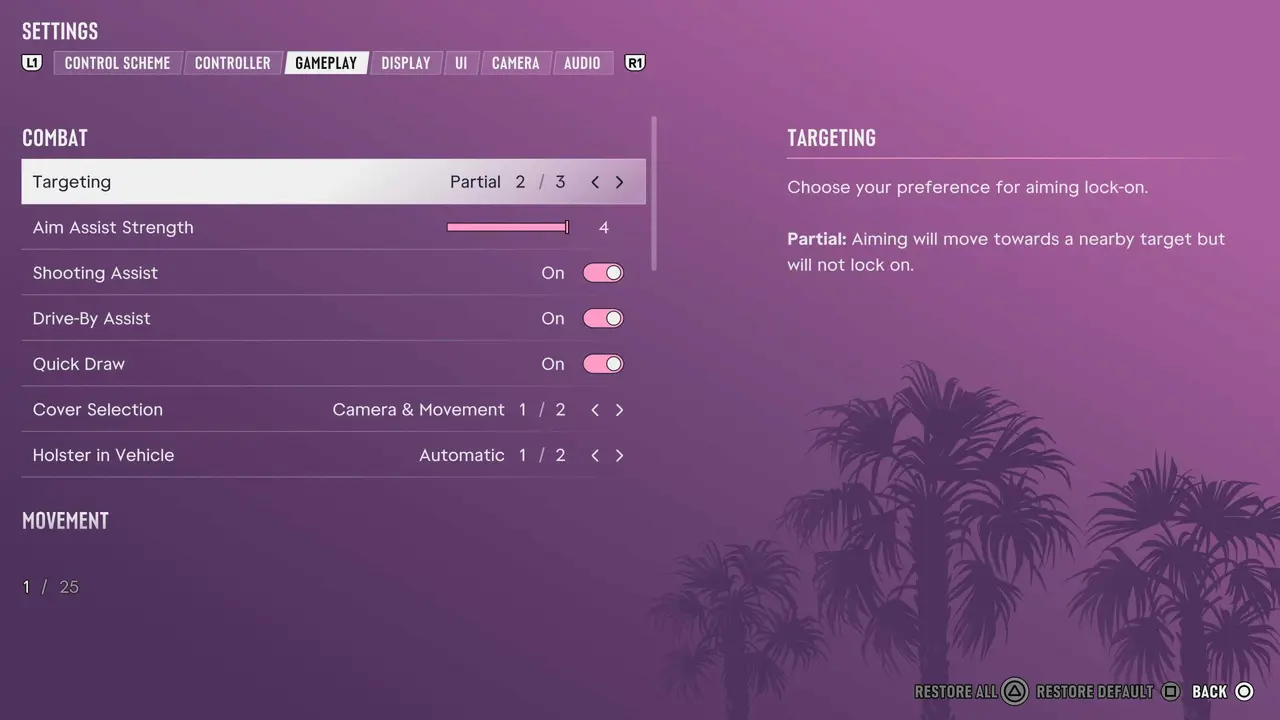
Наведение находится во вкладке Gameplay в разделе Combat. По умолчанию стоит Partial: прицел подтягивается к ближайшей цели, не блокируясь на ней. Lock-On самый лёгкий, Free Aim самый сложный. Aim Assist Strength идёт от 0 до 4, по умолчанию 4. Shooting Assist, Drive-By Assist и Quick Draw включены по умолчанию, и большинство игроков оставляют их включёнными.
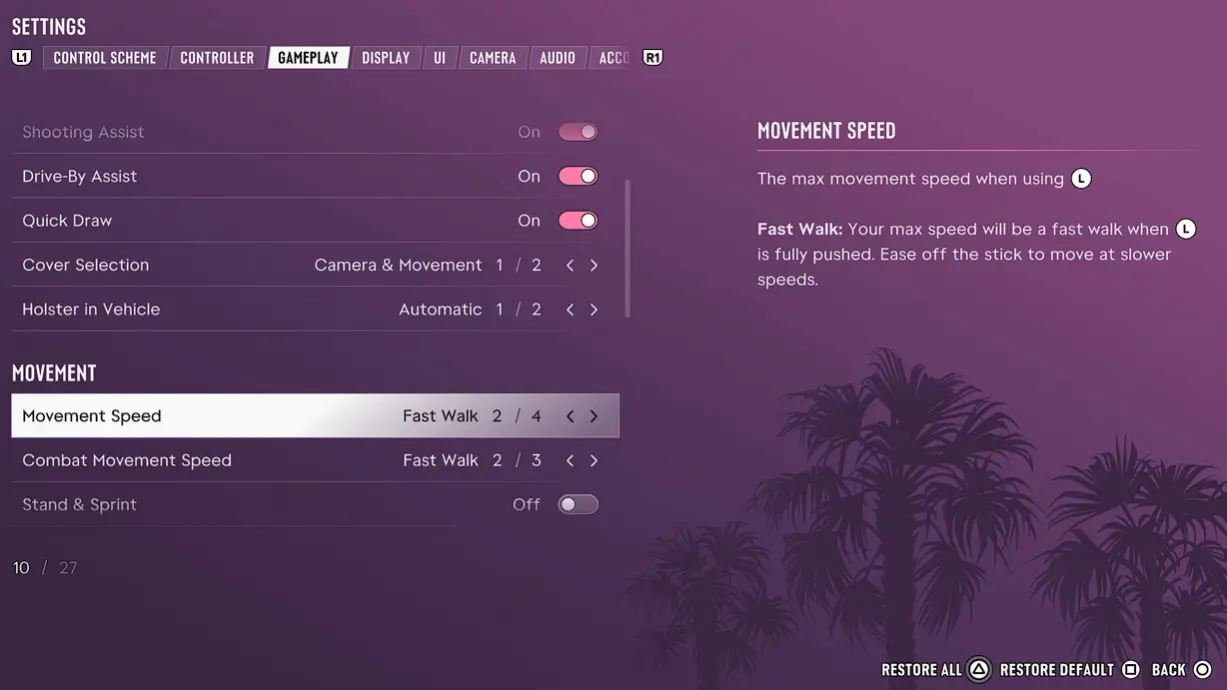
В той же вкладке Movement Speed задаёт вашу максимальную скорость при полностью отклонённом левом стике (Walk, Fast Walk, Jog или Run), а отдельно есть Combat Movement Speed. Jog является удобным вариантом по умолчанию для передвижения.
Яркость, HDR и визуальные эффекты
Перепроверьте яркость и HDR, даже если вы калибровали их при первом запуске, потому что многие игроки проскакивают этот экран. Сначала выполните калибровку консоли (Settings > Screen and Video > Video Output > Adjust HDR на PS5, Settings > General > TV and display options > Calibrate HDR for games на Xbox), а затем HDR Calibration во вкладке Display игры. HDR зависит от телевизора: некоторые экраны работают с ним плохо, поэтому сравните картинку с ним и без него.
Также во вкладке Display: Player Status, Hit и Awareness effects (каждый от 1 до 5, по умолчанию 5) управляют вспышками экрана при низком здоровье, попаданиях и предупреждениях по краям. Уменьшите их, если экран становится трудно читать. Flashbang можно поставить в режим Dark вместо Bright, Brightness Reduction смягчает яркий свет, не затемняя HUD, а Safe Zone сдвигает HUD внутрь, если телевизор обрезает миникарту.
Интерфейс, субтитры и звук
Во вкладке UI переключите Subtitles с Mission Only на On, чтобы слышать диалоги в открытом мире, и увеличьте их размер или добавьте фон, если играете далеко от телевизора. Projectile Arc по умолчанию выключен; включите его, если вам трудно оценивать броски гранат. Persistent Center Dot может помочь при укачивании. У Minimap есть On, Dynamic и Off.
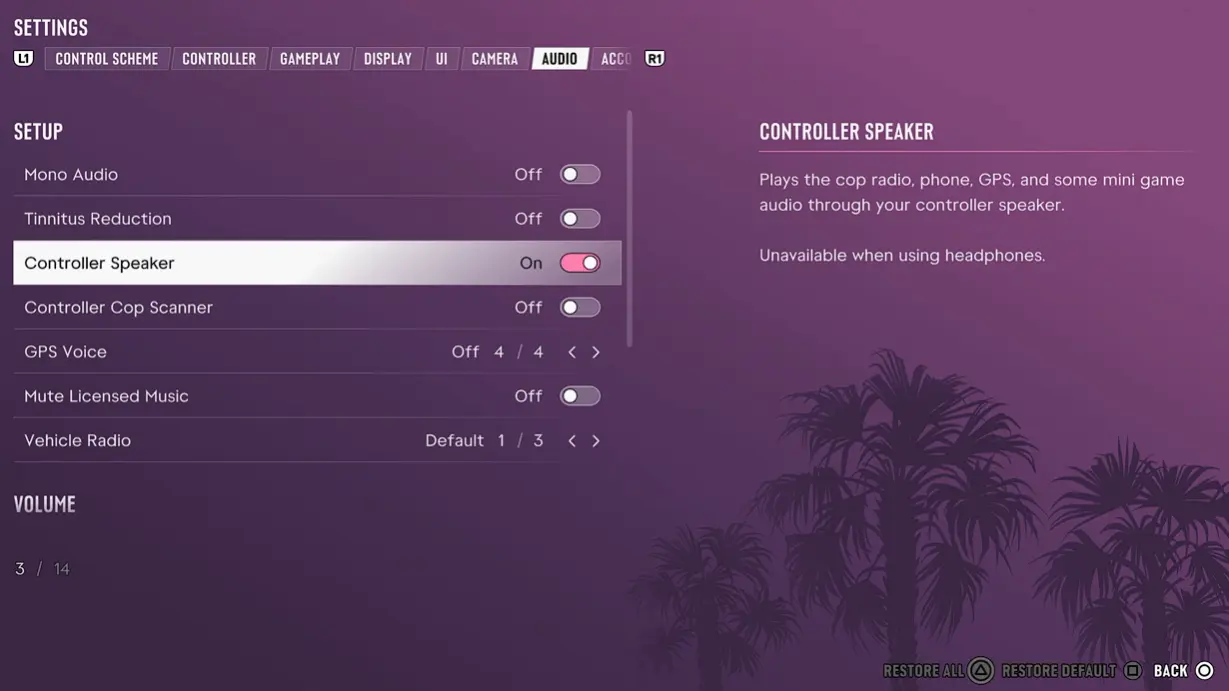
В Audio поставьте Dialogue выше Music и SFX, включите Tinnitus Reduction, чтобы смягчить звон в ушах после взрывов, и используйте Mute Licensed Music при стриме или записи. На PS5 Controller Speaker воспроизводит полицейскую рацию, телефон и GPS через DualSense, а Controller Cop Scanner отправляет туда же полицейские переговоры. GPS Voice по умолчанию выключен.
Системные настройки PS5, PS5 Pro и Xbox
На PS5 поставьте Resolution на Automatic (или на максимальный вариант, который принимает ваш телевизор) и HDR на On When Supported в Settings > Screen and Video > Video Output. На PS5 Pro в самой игре нет отдельного переключателя: апскейлинг PSSR и дополнительные трассированные тени применяются автоматически. Pro также держит 30 FPS стабильнее базовой PS5, которая в крупных боях может проседать ниже.
На Xbox Series X разрешите 4K и HDR10 и включите Auto Low Latency Mode. У Series S нет скрытой настройки, повышающей выходное разрешение, поэтому выставьте родное разрешение вашего телевизора. На любой консоли переключите телевизор в Game Mode и отключите сглаживание движения (TruMotion, Motionflow, Auto Motion Plus и аналоги), которое добавляет задержку.
Помогают ли 120 Гц или VRR в GTA 6?
Нет. GTA 6 работает на 30 FPS на PS5, PS5 Pro, Xbox Series X и Xbox Series S, а во вкладке Display нет режима производительности. Включение вывода 120 Гц или VRR частоту кадров не повысит. Эти настройки улучшают внешний вид и ощущения от игры, а не её скорость, и ограничение сохранится, пока не выйдет версия для ПК.