أفضل إعدادات GTA 6: ضبابية الحركة وهزّ الكاميرا والمناطق الميتة والتصويب
الإعدادات التي يغيّرها معظم اللاعبين أولاً في GTA 6 هي خفض ضبابية الحركة، وإيقاف Camera Shake، وخفض Camera Bob، ثم المناطق الميتة للعصي وحساسية التصويب. لا يرفع أي منها معدل الإطارات المقفل على 30 إطاراً في الثانية على كل الأجهزة.
أسرع تحسين في GTA 6 هو كاميرا أهدأ: اخفض Motion Blur Strength إلى 0 (أو من 1 إلى 3 إن أردت بعض النعومة)، وأوقف Camera Shake، وخفّض Camera Bob إلى أدنى القيم. بعد ذلك اضبط المناطق الميتة للعصي وحساسية التصويب بحسب وحدة التحكم لديك. لا توجد أرقام صحيحة تمامًا، فاعتبر القيم أدناه نقطة بداية واختبرها بضع دقائق من القيادة والتصويب.
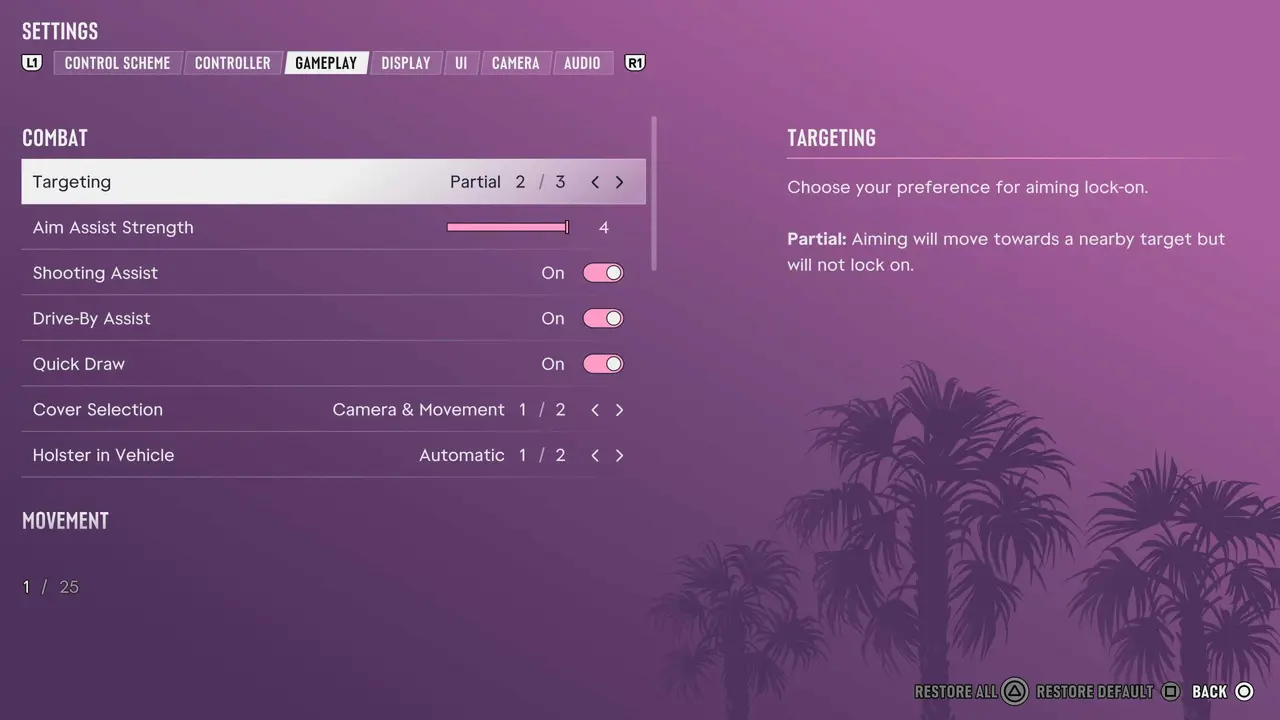
للوصول إلى ذلك، أوقف اللعبة مؤقتًا (Options على PS5، Menu على Xbox) وافتح Settings. بدّل بين علامات التبويب بـ L1 وR1 على PS5 أو LB وRB على Xbox. علامات التبويب هي Control Scheme وController وGameplay وDisplay وUI وCamera وAudio وAccount. يعيد Triangle (Y على Xbox) كل شيء إلى الافتراضي، ويعيد Square (X على Xbox) الخيار المحدد فقط، فيمكنك دائمًا التراجع.
أفضل إعداد لـ Motion Blur في GTA 6
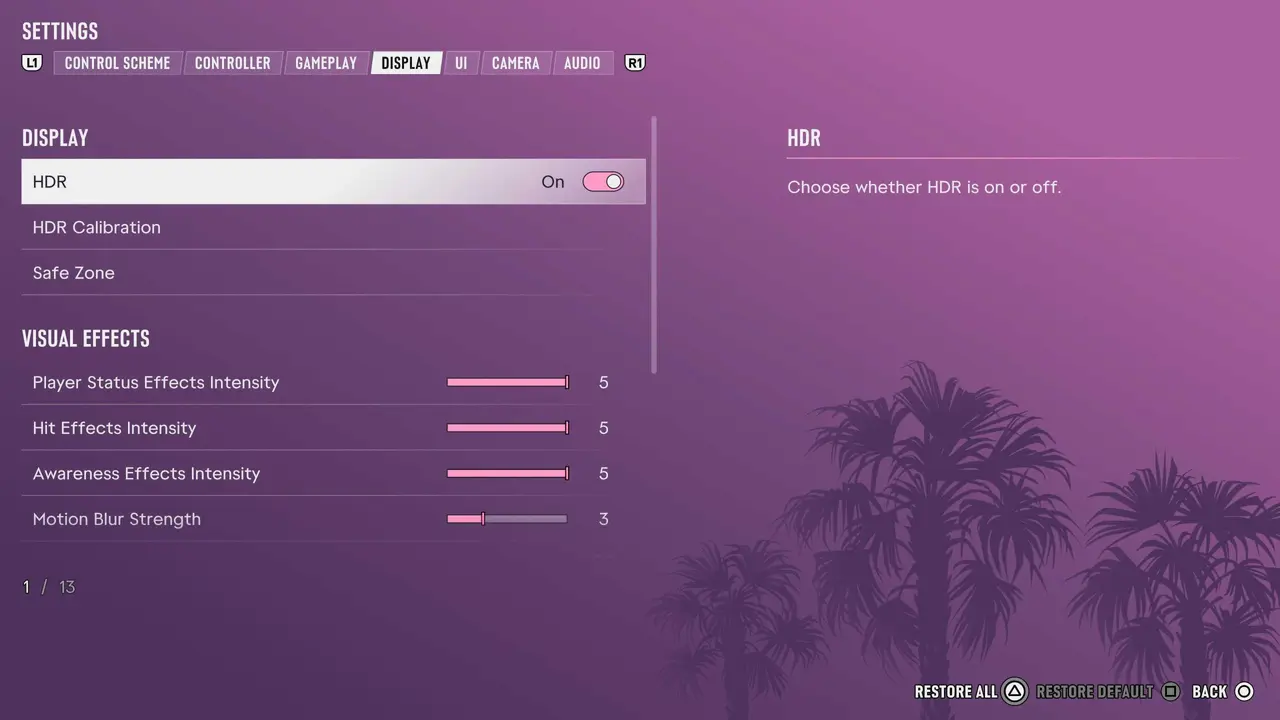
يوجد Motion Blur Strength في تبويب Display تحت Visual Effects. يمتد المنزلق من 0 إلى 10 ويبدأ عند 3. اضبطه على 0 لأوضح صورة عند تحريك الكاميرا. إن بدا 30 FPS متقطعًا دون التمويه، جرّب 1 أو 2. يفعل بعض اللاعبين العكس ويتركونه مفعّلًا أو يرفعونه، لأن التمويه يخفي التقطع عند هبوط معدل الإطارات دون 30 في المعارك الكثيفة. اختر 0 للوضوح، وقيمة منخفضة كحل وسط.
Camera Shake وCamera Bob
كلاهما في تبويب Camera تحت Comfort. أوقف Camera Shake للحصول على منظر أثبت وأكثر سينمائية. Camera Bob منزلق يبدأ مرتفعًا؛ اخفضه إلى الأسفل (من 0 إلى 2) لإيقاف تمايل المنظر أثناء مشي Jason أو Lucia. يضم القسم نفسه Weapon Sway الذي يمكنك إيقافه إن بدا التصويب عائمًا، وخيار Phone Display لعرض الهاتف بمنظور الشخص الأول.
يستحق باقي تبويب Camera نظرة أيضًا. يضم On Foot وVehicles خيار Height (Low أو Medium أو High) وسرعتَي المتابعة الأفقية والعمودية. الارتفاع Medium مناسب لمعظم اللاعبين، وHigh يساعدك على رؤية الحركة المرورية في المطاردات. يتيح قسم Cinematic خفض عدد مرات تفعيل كاميرات الحركة البطيئة السينمائية عند ضربات القتل وحوادث المركبات، من 1 إلى 5 (الافتراضي 3)، ما يُبقي المعارك الطويلة والمطاردات سلسة.
أفضل إعدادات المناطق الميتة للتوجيه والتصويب
المنطقتان الميتتان للعصا اليسرى واليمنى في تبويب Controller، على مقياس من 0 إلى 10 بقيمة افتراضية في المنتصف تقريبًا (4 أو 5 بحسب المنصة). لا يوجد منزلق توجيه منفصل: التوجيه يعمل بالعصا اليسرى، فمنطقتها الميتة تحدد مقدار تحريكك للعصا قبل أن تنعطف السيارة.
خيار شائع هو منطقة ميتة للعصا اليسرى نحو 7 لقيادة أثبت وأقل عصبية، لأن حركات الإبهام الصغيرة لا تهز المقود. إن فضّلت استجابة أسرع فافعل العكس: اخفض كل عصا إلى أصغر قيمة لا تجعل الكاميرا أو الشخصية تنجرف وحدها. ارفعها من جديد إن كانت وحدة التحكم لديك تعاني من انجراف العصا.
أفضل إعدادات التصويب والحساسية
توجد حساسية النظر والتصويب أيضًا في تبويب Controller. تمتد Vertical Look Sensitivity من 0 إلى 14 وتبدأ عند 7. أساس جيد: حساسية النظر 7 (8 أو 9 إن بدت الكاميرا بطيئة)، وحساسية التصويب 6، وLook Acceleration عند 7، وAim Acceleration بين 5 و7. اخفض حساسية التصويب إن كنت تتجاوز الأهداف باستمرار. يضم Aim Response Curve الخيارات Standard وLinear وPrecision وAggressive؛ ويناسب Standard معظم اللاعبين.
الاستهداف في تبويب Gameplay تحت Combat. Partial هو الافتراضي: يسحب التصويب نحو هدف قريب دون التثبيت عليه. Lock-On هو الأسهل وFree Aim الأصعب. تمتد Aim Assist Strength من 0 إلى 4 وتبدأ عند 4. Shooting Assist وDrive-By Assist وQuick Draw مفعّلة افتراضيًا ويبقيها معظم اللاعبين كذلك.
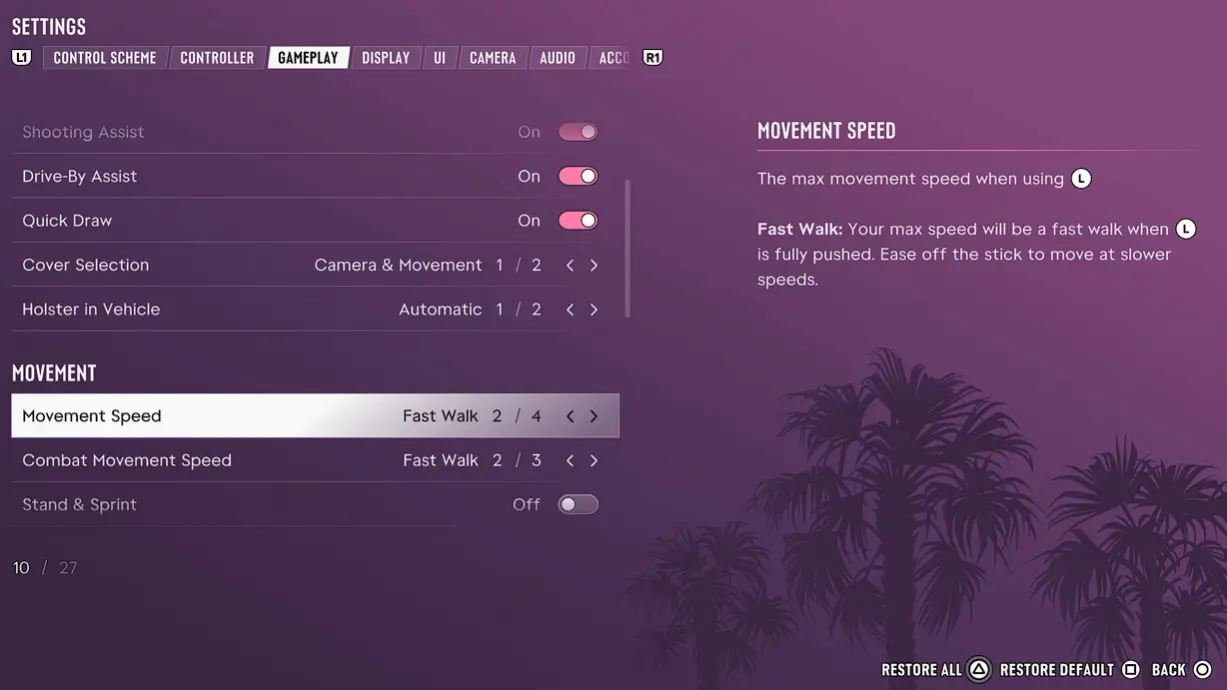
في التبويب نفسه، يحدد Movement Speed سرعتك القصوى والعصا اليسرى مدفوعة بالكامل (Walk أو Fast Walk أو Jog أو Run)، مع Combat Movement Speed منفصل. Jog خيار افتراضي مريح للتنقل.
السطوع وHDR والمؤثرات البصرية
أعد فحص السطوع وHDR حتى لو عايرتهما عند أول تشغيل، لأن كثيرًا من اللاعبين يتعجلون تلك الشاشة. شغّل معايرة الجهاز أولًا (Settings > Screen and Video > Video Output > Adjust HDR على PS5، وSettings > General > TV and display options > Calibrate HDR for games على Xbox)، ثم HDR Calibration في تبويب Display داخل اللعبة. يعتمد HDR على تلفزيونك: بعض الشاشات تتعامل معه بشكل سيئ، فقارنه مفعّلًا ومعطّلًا.
وفي Display أيضًا: تتحكم Player Status وHit وAwareness effects (كل منها من 1 إلى 5، الافتراضي 5) في وميض الشاشة عند انخفاض الصحة والإصابة بالرصاص وتحذيرات الحواف. اخفضها إن أصبحت الشاشة صعبة القراءة. يمكن ضبط Flashbang على Dark بدلًا من Bright، ويخفف Brightness Reduction الأضواء الساطعة دون تعتيم الواجهة، ويسحب Safe Zone الواجهة إلى الداخل إن كان تلفزيونك يقطع الخريطة المصغرة.
الواجهة والترجمة والصوت
في تبويب UI، غيّر Subtitles من Mission Only إلى On لتلتقط الحوار في العالم المفتوح، وكبّر حجمها أو أضف خلفية إن كنت تلعب بعيدًا عن التلفزيون. Projectile Arc معطّل افتراضيًا؛ فعّله إن وجدت صعوبة في تقدير رمي القنابل اليدوية. قد تفيد Persistent Center Dot في الحد من دوار الحركة. يضم Minimap الخيارات On وDynamic وOff.
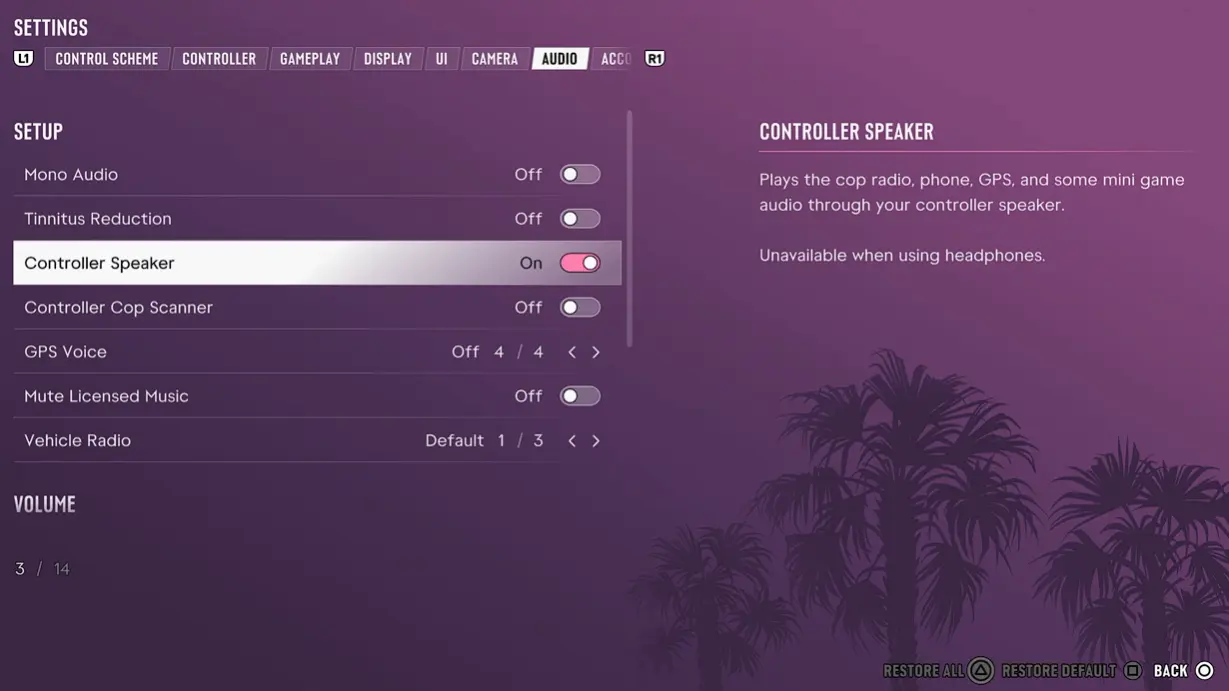
في Audio، اجعل Dialogue فوق Music وSFX، وفعّل Tinnitus Reduction لتخفيف الطنين بعد الانفجارات، واستخدم Mute Licensed Music عند البث أو التسجيل. على PS5، يشغّل Controller Speaker راديو الشرطة والهاتف وGPS عبر DualSense، ويرسل Controller Cop Scanner أحاديث الشرطة إليه أيضًا. GPS Voice معطّل افتراضيًا.
إعدادات نظام PS5 وPS5 Pro وXbox
على PS5، اضبط Resolution على Automatic (أو أعلى خيار يقبله تلفزيونك) وHDR على On When Supported تحت Settings > Screen and Video > Video Output. على PS5 Pro لا يوجد مفتاح إضافي في اللعبة: يُطبَّق رفع الدقة PSSR والظلال الإضافية بتتبع الأشعة تلقائيًا. كما يحافظ Pro على 30 FPS بثبات أكبر من PS5 الأساسي الذي قد يهبط دونها في المعارك الكبيرة.
على Xbox Series X، اسمح بـ 4K وHDR10 وفعّل Auto Low Latency Mode. لا يملك Series S إعدادًا مخفيًا يرفع مخرجاته، فطابق دقة تلفزيونك الأصلية. وعلى أي جهاز، فعّل Game Mode في تلفزيونك وأوقف تنعيم الحركة (TruMotion أو Motionflow أو Auto Motion Plus أو ما شابهها)، فهو يضيف تأخرًا.
هل يفيد 120Hz أو VRR في GTA 6؟
لا. تعمل GTA 6 بـ 30 FPS على PS5 وPS5 Pro وXbox Series X وXbox Series S، ولا يوجد وضع أداء في تبويب Display. تفعيل خرج 120Hz أو VRR لن يرفع معدل الإطارات. تحسّن هذه الإعدادات مظهر اللعبة وإحساسها لا سرعتها، وسيبقى السقف حتى وصول نسخة PC.