GTA 6のおすすめ設定:モーションブラー、カメラの揺れ、デッドゾーン、エイム
GTA 6で多くのプレイヤーが最初に変えるのは、モーションブラーを下げ、Camera Shakeをオフにし、Camera Bobを下げる設定で、そのあとにスティックのデッドゾーンとエイム感度を調整します。どれもフレームレートを上げる効果はなく、すべてのコンソールで30 FPSに固定されています。
GTA 6で最も手っ取り早い改善策は、カメラを落ち着かせることです。Motion Blur Strengthを0に下げ(少し滑らかにしたいなら1〜3)、Camera Shakeをオフにして、Camera Bobを最低値まで下げます。その後で、スティックのデッドゾーンとエイム感度を、使うコントローラーに合わせて調整しましょう。正解の数値はないので、以下の値は出発点として考え、数分ほど運転と射撃を試して確認してください。
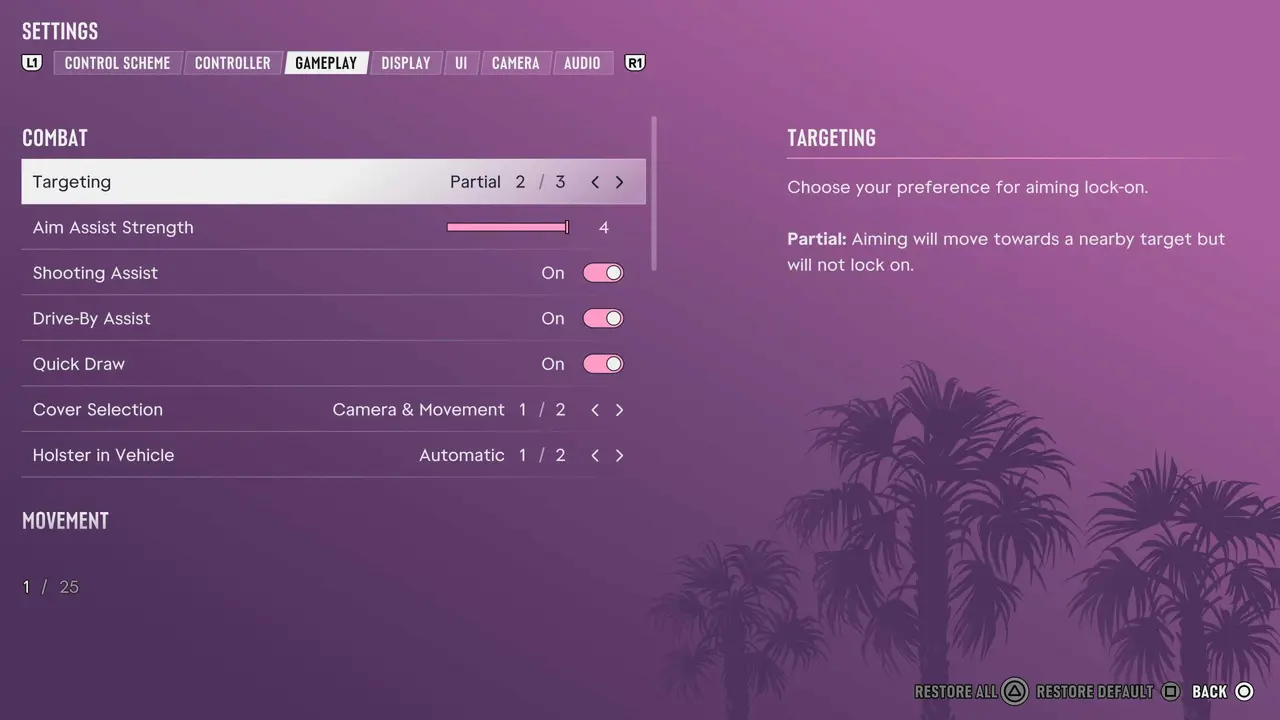
そこへ行くには、ゲームをポーズし(PS5はOptions、XboxはMenu)、Settingsを開きます。タブはPS5ではL1とR1、XboxではLBとRBで切り替えます。タブは、Control Scheme、Controller、Gameplay、Display、UI、Camera、Audio、Accountです。Triangle(XboxはY)ですべてを初期値に戻し、Square(XboxはX)で選択中の項目だけを初期値に戻せるので、いつでも元に戻せます。
GTA 6のおすすめのモーションブラー設定
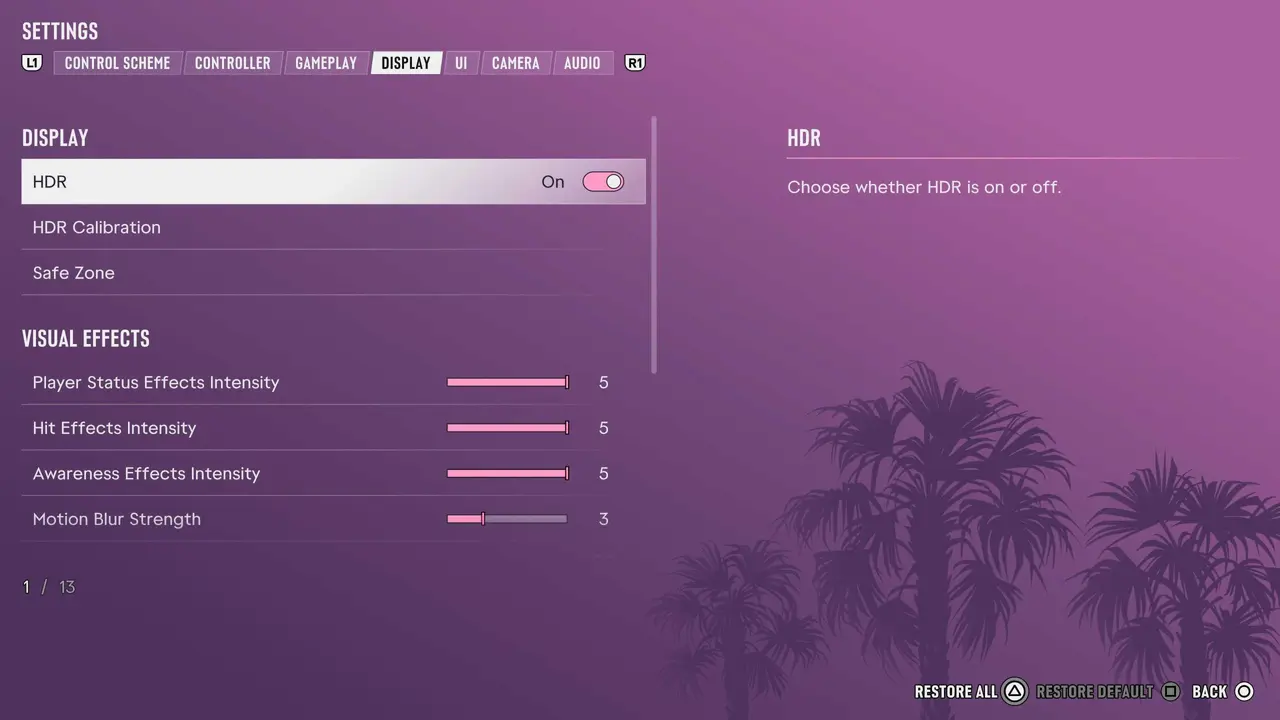
Motion Blur Strengthは、DisplayタブのVisual Effectsにあります。スライダーは0から10までで、初期値は3です。カメラを動かしたときの映像を最もくっきりさせたいなら0にしてください。ブラーなしで30 FPSがカクカクに感じるなら、1か2を試しましょう。逆に、重い戦闘でフレームレートが30を下回ったときにブラーがカクつきを隠してくれるため、オンのままにしたり、上げたりするプレイヤーもいます。鮮明さ重視なら0、折衷案なら低い値を選びましょう。
Camera ShakeとCamera Bob
どちらもCameraタブのComfortにあります。Camera Shakeをオフにすると、視界が安定し、より映画的になります。Camera Bobは初期値が高めのスライダーで、最低(0〜2)まで下げると、JasonやLuciaが歩いたときの視界の揺れが止まります。同じセクションには、エイムがふわふわすると感じたらオフにできるWeapon Swayと、スマートフォンを一人称視点で表示するPhone Displayのオプションもあります。
Cameraタブのそのほかの項目も確認する価値があります。On FootとVehiclesには、Height(Low、Medium、High)と、水平・垂直方向の追従速度があります。多くのプレイヤーにはMediumの高さが合い、Highはカーチェイスで交通状況が見やすくなります。Cinematicセクションでは、キルショットや車両の衝突でスローのシネマティックカメラが入る頻度を1〜5(初期値3)で下げられ、長い銃撃戦や追跡のテンポを保てます。
ステアリングとエイムのおすすめデッドゾーン設定
左右スティックのデッドゾーンはControllerタブにあり、0〜10のスケールで、初期値は真ん中あたり(機種により4または5)です。ステアリング専用のスライダーはありません。ステアリングは左スティックで行うので、そのデッドゾーンによって、車が曲がり始めるまでにスティックをどれだけ動かすかが決まります。
運転を安定させて神経質な動きを減らすため、左スティックのデッドゾーンを7前後にするのが人気です。親指の小さな動きでハンドルがガクッと動かなくなります。反応の速さを重視するなら逆にして、カメラやキャラクターが勝手に動かない範囲で、各スティックを最小の値まで下げましょう。コントローラーにスティックドリフトがある場合は、再び上げてください。
おすすめのエイムと感度の設定
ルック感度とエイム感度も、Controllerタブにあります。Vertical Look Sensitivityは0〜14で、初期値は7です。基本設定としては、ルック感度7(カメラが遅く感じるなら8か9)、エイム感度6、Look Accelerationは7、Aim Accelerationは5〜7が良いでしょう。ターゲットを行き過ぎてしまうなら、エイム感度を下げてください。Aim Response Curveには、Standard、Linear、Precision、Aggressiveがあり、ほとんどのプレイヤーにはStandardが合います。
ターゲティングはGameplayタブのCombatにあります。初期値はPartialで、近くの敵に向かって照準が引き寄せられますが、ロックオンはしません。Lock-Onが最も簡単で、Free Aimが最も難しい設定です。Aim Assist Strengthは0〜4で、初期値は4です。Shooting Assist、Drive-By Assist、Quick Drawは初期値でオンになっていて、ほとんどのプレイヤーはオンのままにしています。
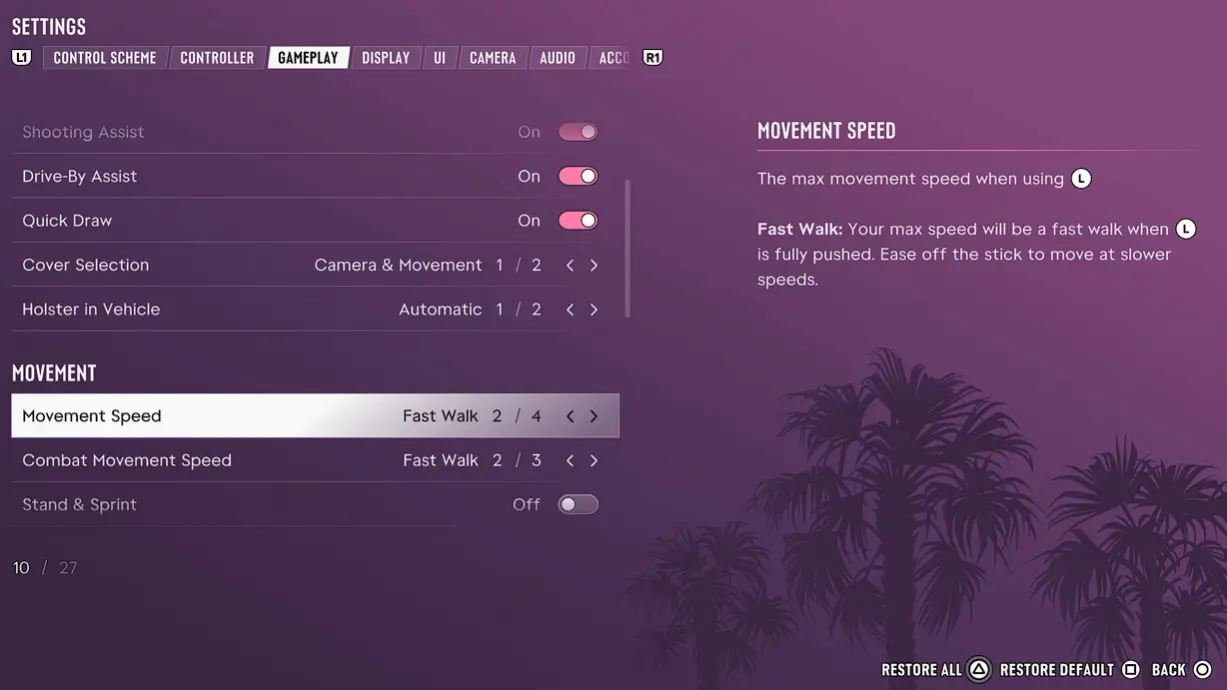
同じタブのMovement Speedは、左スティックを最大まで倒したときの最高速度(Walk、Fast Walk、Jog、Run)を設定するもので、戦闘時用にCombat Movement Speedも別にあります。移動にはJogが快適な初期値です。
明るさ、HDR、視覚効果
初回起動時に調整していても、明るさとHDRはもう一度確認してください。この画面を急いで飛ばしてしまうプレイヤーが多いためです。まずコンソール側のキャリブレーションを行い(PS5はSettings > Screen and Video > Video Output > Adjust HDR、XboxはSettings > General > TV and display options > Calibrate HDR for games)、その後ゲーム内のDisplayタブでHDR Calibrationを行います。HDRはテレビに左右され、うまく表示できない機種もあるので、オンとオフを見比べてください。
Displayには、ほかにPlayer Status、Hit、Awarenessの各エフェクト(それぞれ1〜5、初期値5)があり、体力低下、被弾、画面端の警告で画面が光る効果を調整します。画面が見づらいと感じたら下げましょう。Flashbangは、BrightではなくDarkに設定でき、Brightness Reductionは、HUDを暗くせずに明るい光を和らげます。Safe Zoneは、テレビでミニマップが見切れる場合にHUDを内側へ寄せます。
UI、字幕、オーディオ
UIタブでは、SubtitlesをMission OnlyからOnに変えると、オープンワールドでの会話も聞き逃しません。テレビから離れて遊ぶなら、サイズを大きくしたり、背景を付けたりしましょう。Projectile Arcは初期値ではオフですが、グレネードの投げ方が分かりにくい場合はオンにしてください。Persistent Center Dotは、乗り物酔いの軽減に役立つことがあります。MinimapにはOn、Dynamic、Offがあります。
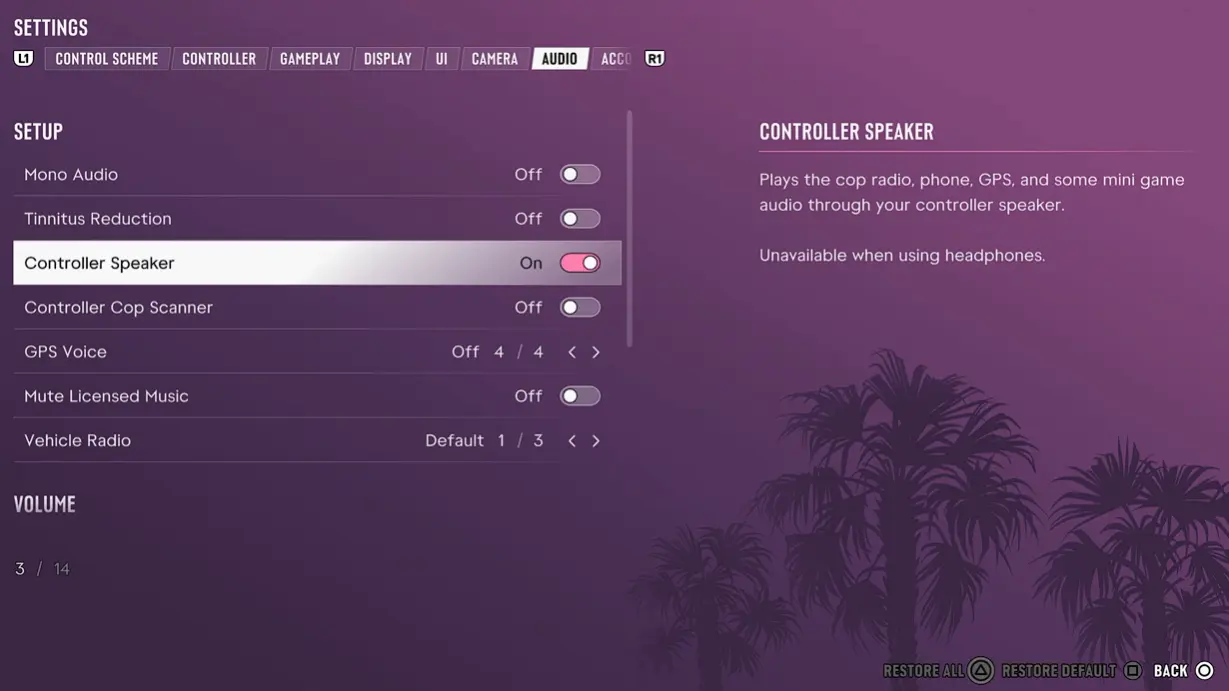
Audioでは、DialogueをMusicやSFXより高くし、Tinnitus Reductionをオンにして爆発後の耳鳴りを和らげ、配信や録画のときはMute Licensed Musicを使います。PS5では、Controller Speakerで警察無線、電話、GPSをDualSenseから流し、Controller Cop Scannerで警察の通信もそちらに送ります。GPS Voiceは初期値ではオフです。
PS5、PS5 Pro、Xboxのシステム設定
PS5では、Settings > Screen and Video > Video Outputで、ResolutionをAutomatic(またはテレビが対応する最高の設定)に、HDRをOn When Supportedにします。PS5 Proでは、ゲーム内に追加の切り替え項目はありません。PSSRアップスケーリングと追加のレイトレーシング影が自動で適用されます。Proは通常のPS5より30 FPSを安定して維持し、通常のPS5は大規模な戦闘で30を下回ることがあります。
Xbox Series Xでは、4KとHDR10を許可して、Auto Low Latency Modeをオンにします。Series Sには出力を上げる隠し設定はないので、テレビのネイティブ解像度に合わせましょう。どのコンソールでも、テレビをゲームモードにして、遅延の原因となるモーションスムージング(TruMotion、Motionflow、Auto Motion Plusなど)をオフにしてください。
120HzやVRRはGTA 6に効果がある?
ありません。GTA 6は、PS5、PS5 Pro、Xbox Series X、Xbox Series Sのいずれでも30 FPSで動作し、Displayタブにパフォーマンスモードはありません。120Hz出力やVRRをオンにしても、フレームレートは上がりません。これらの設定は見た目や操作感を改善するもので、動作速度を上げるものではなく、PC版が登場するまでこの上限は変わりません。