Лучшие настройки контроллера в GTA 6
Сообщалось, не подтверждено Обновлено: 25 ноября 2026 г.Короткий ответ
Оставьте схему управления Default (или выберите Classic, если вы пришли из GTA 5), поставьте Targeting на Partial с Aim Assist Strength 4, поднимите чувствительность обзора до 8 или 9 и снизьте мёртвую зону стиков с исходных 4 до 2 или 3, если стики кажутся медленными. Меняйте по одной настройке за раз и проверяйте результат.
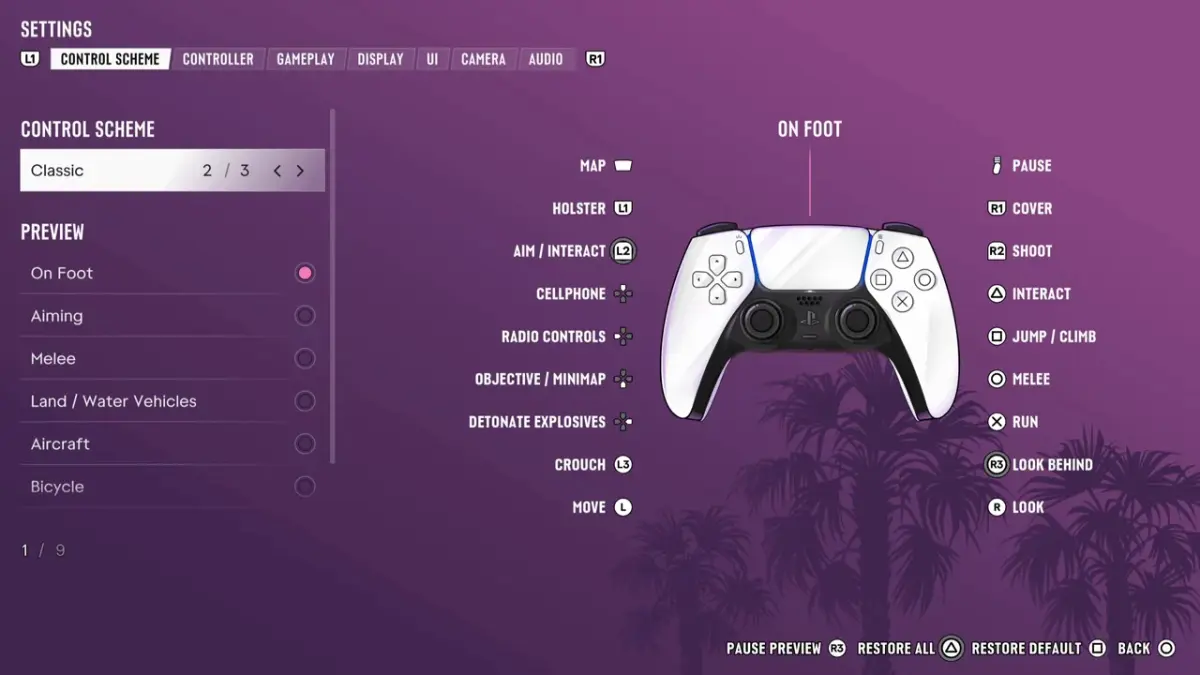
- Нажмите кнопку меню (Options на PS5, Menu на Xbox), откройте «Настройки» и на первой вкладке выберите схему управления: Default, Classic или Left-handed.
- Нажмите R1 (PS5) или RB (Xbox), чтобы перейти на вкладку Controller, и настройте ползунки Aim & Look Sensitivity и Aim Response Curve.
- На PS5 прокрутите до блока DualSense Wireless Controller Features в нижней части вкладки Controller и уменьшите мёртвую зону левого и правого стиков (Deadzone), если стики кажутся вялыми.
- Перейдите на вкладку Gameplay, откройте Combat и выберите Targeting: Lock-On, Partial или Free Aim, затем настройте Aim Assist Strength и переключатели помощи.
- Нажмите Circle (PS5) или B (Xbox), чтобы вернуться, и сохраните настройки, затем проверьте их на том же участке дороги и в той же перестрелке, прежде чем менять следующий параметр.
Схема управления
Control Scheme это первая вкладка в настройках, и у неё три варианта: Default, Classic и Left-handed. На экране показан макет геймпада для передвижения пешком, прицеливания, ближнего боя, наземного и водного транспорта, самолётов и велосипеда, так что можно проверить каждую раскладку, прежде чем выбрать.
Default это новая раскладка. На PS5 вы бежите на L3, прыгаете или карабкаетесь на Cross, целитесь на L2, стреляете на R2 и убираете оружие на L1; карта находится на тачпаде (кнопка View на Xbox). Classic возвращает стиль GTA 5: бег на Cross (A на Xbox). Переключайтесь на Classic, если пальцы всё ещё помнят прежние игры, а иначе оставайтесь на Default.
Чувствительность прицеливания и обзора
Вкладка Controller открывается шестью ползунками от 1 до 10 и параметром Aim Response Curve. Все ползунки по умолчанию стоят на 7, а кривая на Standard. Чувствительность обзора (Look) определяет скорость камеры, когда вы не целитесь; чувствительность прицеливания (Aim) определяет скорость перекрестия. Acceleration определяет, как быстро стик разгоняется до полной скорости.
Сбалансированная настройка, которой пользуются многие игроки: Look 8-9, Aim 7-8, Look Acceleration 6-7 и Aim Acceleration 5-7. Если вы промахиваетесь, перелетая цель, держите чувствительность прицеливания не выше чувствительности обзора. У Aim Response Curve четыре варианта: Standard балансирует скорость и точность, Linear даёт реакцию один к одному, а Precision смягчает мелкие коррекции, но по-прежнему позволяет быстро поворачиваться при полном отклонении стика.
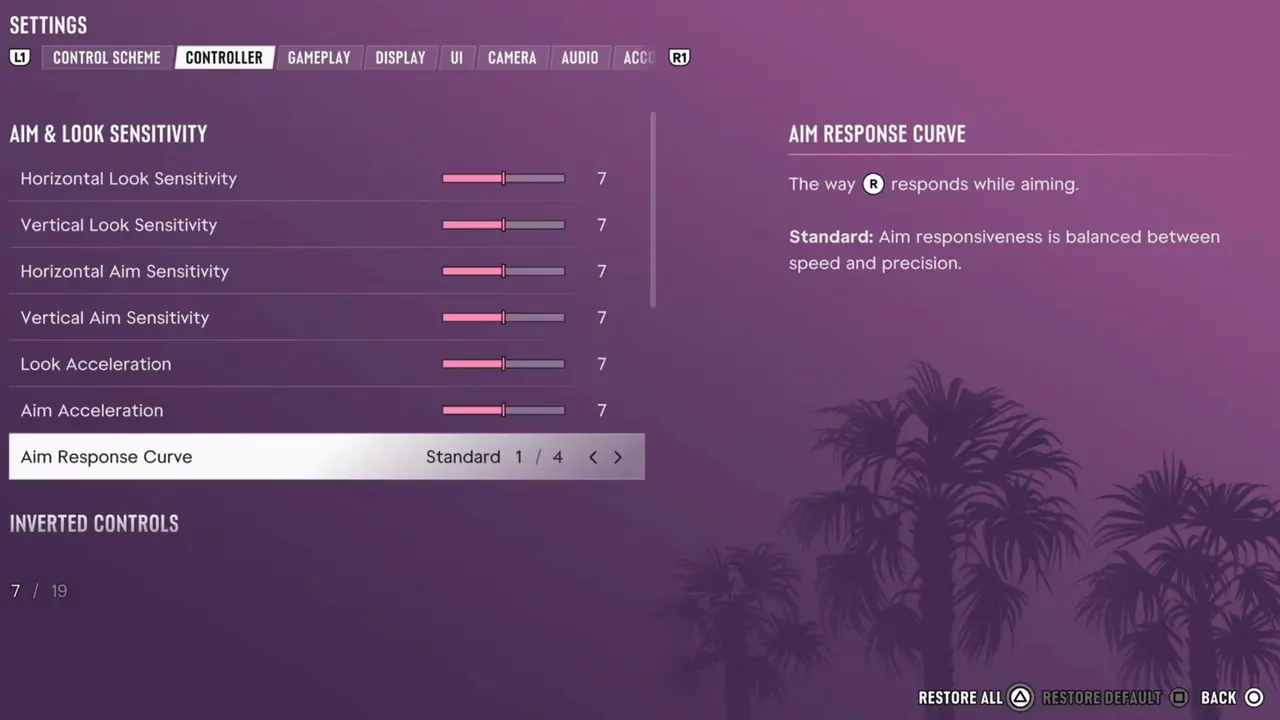
Не меняйте всё сразу. Сдвиньте один ползунок на два пункта, пройдите миссию и только потом решайте.
Мёртвая зона стиков
На PS5 мёртвые зоны левого и правого стиков (Deadzone) находятся в блоке функций DualSense внизу вкладки Controller и по умолчанию равны 4. Мёртвая зона это то, насколько далеко нужно отклонить стик, чтобы игра зафиксировала движение. Более высокое значение помогает при дрейфе стика, когда камера или машина двигается сама. Более низкое значение заставляет стики реагировать на меньшие движения, поэтому для исправного геймпада обычно выбирают 2 или 3. Слишком низкое значение может привести к нежелательному движению, если стик дрейфует.
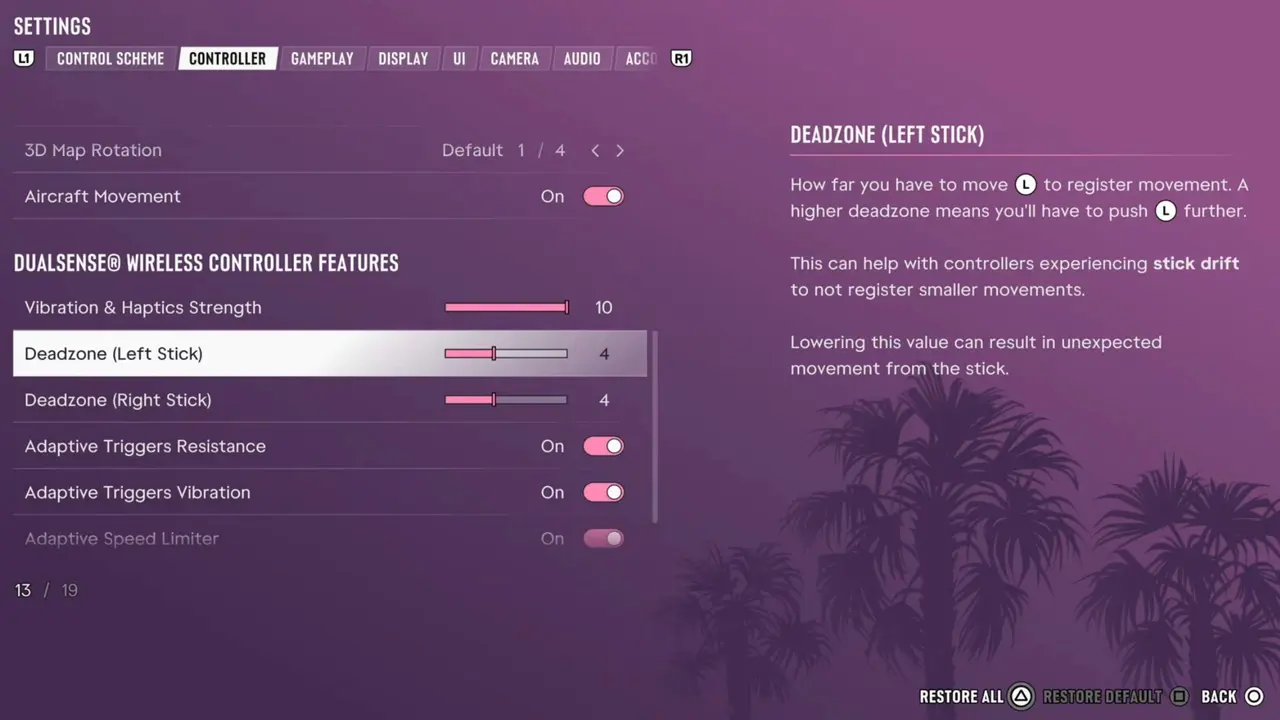
Если машину тянет в сторону, когда вы отпускаете стик, увеличьте мёртвую зону. Если руль начинает поворачиваться вяло, уменьшите её. Эти параметры показаны в разделе DualSense на PS5; на Xbox проверьте вкладку Controller, чтобы узнать, есть ли они в вашей версии.
Функции DualSense (PS5)
В том же блоке находятся Vibration and Haptics Strength (по умолчанию 10), Adaptive Triggers Resistance, Adaptive Triggers Vibration, Adaptive Speed Limiter, Touch Pad Button (Map) и эффект Light Bar. Все они по умолчанию включены. Если отключить сопротивление и вибрацию адаптивных курков, нажатие станет легче в долгих перестрелках и гонках, а в сюжете их можно оставить, если вам нравятся эти ощущения.
Режим прицеливания и помощь при прицеливании
На вкладке Gameplay в разделе Combat у параметра Targeting три варианта. Lock-On выбирает ближайшую подходящую цель, пока вы удерживаете прицеливание, и это проще всего для новичков, но может выбрать не того врага. Partial используется по умолчанию: прицел смещается к ближайшей цели без захвата. Free Aim не даёт никакой помощи.
Aim Assist Strength это ползунок от 0 до 5, по умолчанию 4. Lock-On Time (по умолчанию 4) определяет, насколько сильно прицел следует за движущейся целью, а Lock-On Target Switch позволяет менять цель при захвате. Shooting Assist даёт краткий автозахват ближайших целей, Drive-By Assist автоматически прицеливается при стрельбе из машины, а Quick Draw достаёт последнее оружие, когда вы удерживаете прицеливание и нажимаете стрельбу.
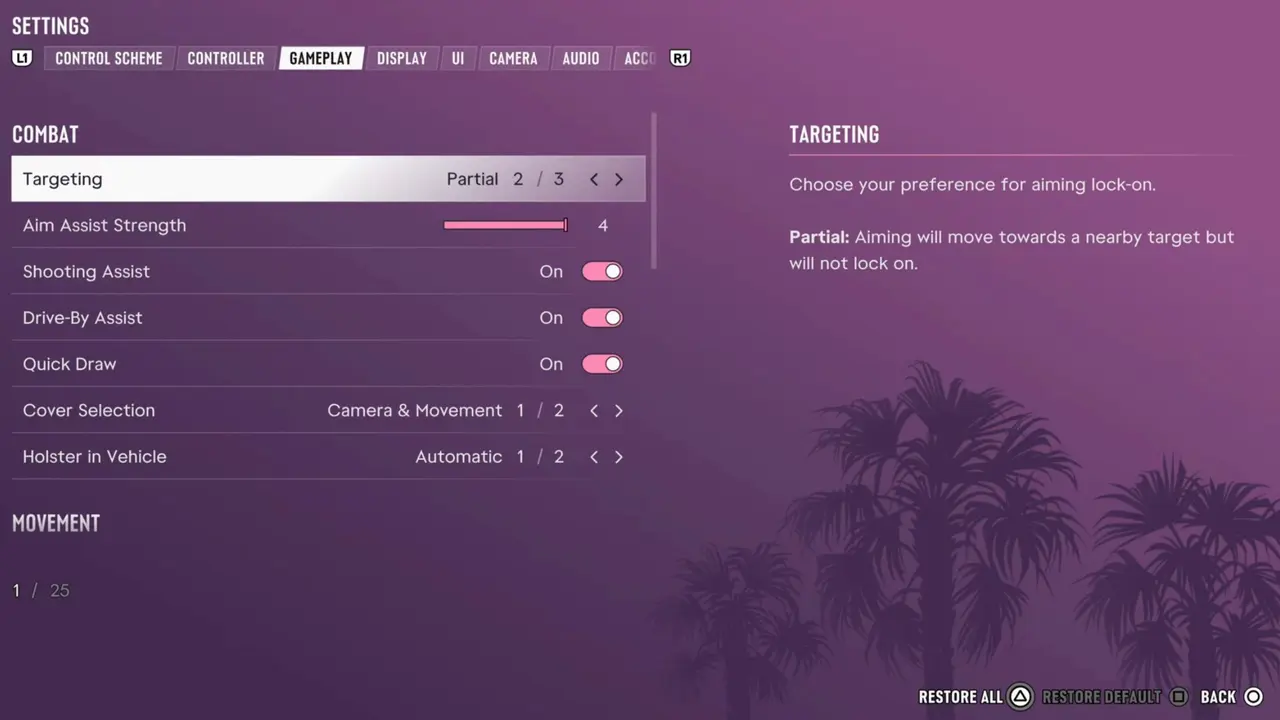
Лёгкая настройка: Lock-On, Aim Assist 3, Lock-On Time 5, Lock-On Target Switch включён. Сбалансированная: Partial, Aim Assist 4, три переключателя включены. Ручная: Free Aim, Aim Assist 0, а Shooting Assist и Drive-By Assist выключены, иначе они всё равно захватывают цель вблизи. Чтобы стрелять было ещё сложнее, можно также установить Reticle Shape в None в разделе «Настройки», UI.
Движение, камера и другие параметры
В разделе Gameplay, Movement базовая скорость по умолчанию Walk, а Combat Movement Speed по умолчанию Fast Walk. Jog или Run быстрее для коротких поездок, а Run быстрее при смене позиции у укрытия. Cover Selection по умолчанию стоит на Camera & Movement, и его можно перевести на Movement Only, если привязка к укрытию кажется странной.
На вкладке Camera многие игроки ставят высоту камеры при движении пешком на High, отключают Camera Shake, держат Camera Bob на низком уровне и уменьшают Motion Blur Strength до 0 или 1. В Gameplay, Accessibility можно переключить Fishing на Hold, а Nitrous на Press, если стандартные нажатия утомляют большие пальцы.
Инвертированное управление
В блоке Inverted Controls есть Look, Movement, 3D Map Rotation и Aircraft Movement. Первые три по умолчанию стоят на Default. Aircraft Movement включён (On); попробуйте Off, если управление самолётом кажется вам обратным.
Частые вопросы
Какой режим прицеливания в GTA 6 по умолчанию?
Partial. Ваш прицел смещается к ближайшей цели без захвата. Lock-On и Free Aim это два других варианта в разделе «Настройки», Gameplay, Combat.
Какая мёртвая зона стиков в GTA 6 по умолчанию?
4 на PS5 для обоих стиков. Многие игроки уменьшают её до 2 или 3. Более высокая мёртвая зона помогает против дрейфа стика, а более низкая заставляет стики реагировать на меньшие движения.
Какие лучшие настройки чувствительности в GTA 6?
Все ползунки по умолчанию стоят на 7. Частая настройка: Look 8-9 и Aim 7-8, а Aim Response Curve на Standard или Precision. Меняйте по одному ползунку.
Что выбрать: Classic или Default?
Выбирайте Classic, если пришли из GTA 5, потому что она сохраняет старую раскладку. Выбирайте Default, если вы новичок в серии.
Как отключить помощь при прицеливании в GTA 6?
Установите Targeting на Free Aim, Aim Assist Strength на 0 и отключите Shooting Assist и Drive-By Assist, которые всё равно захватывают цель вблизи.
Где находятся настройки геймпада в GTA 6?
Откройте меню паузы и выберите «Настройки». Control Scheme это первая вкладка, следующая Controller (R1 или RB), а прицеливание находится на вкладке Gameplay в разделе Combat.