Лучшие настройки GTA 6, которые стоит изменить в первую очередь: схема управления, прицеливание, мёртвая зона
Три параметра стоит поменять перед первой долгой сессией: схему управления (Default или Classic), режим Targeting (Partial, Lock-On или Free Aim) и мёртвую зону стиков, которая по умолчанию равна 4 на PS5.
Три настройки GTA 6, на которые стоит обратить внимание на PS5 и Xbox Series X|S: Control Scheme, режим прицеливания (Targeting) и мёртвая зона стиков. Откройте меню паузы, зайдите в Settings и переключайтесь между вкладками кнопками R1 или RB.
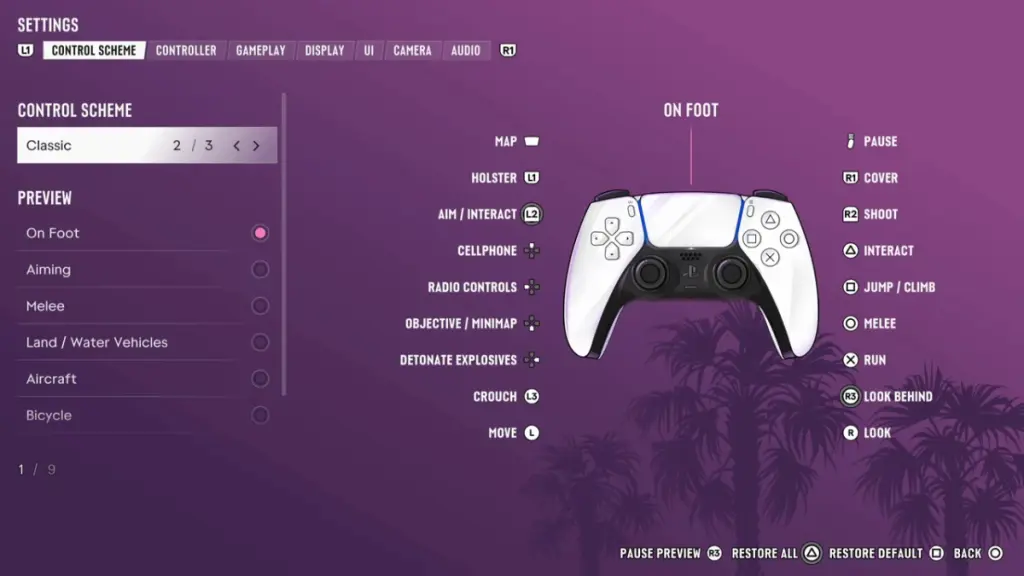
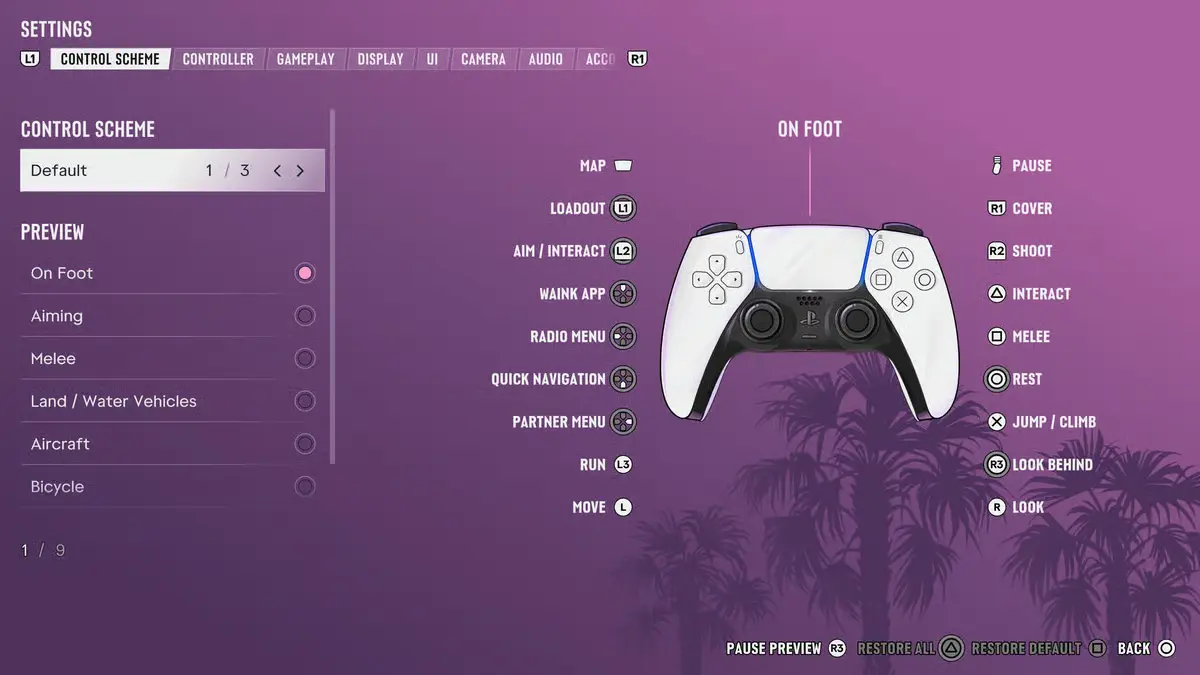
1. Control Scheme: Default или Classic
На первой вкладке три схемы: Default, Classic и Left-handed. Новичкам лучше выбрать Default: там спринт на L3, а телефон, радио и меню партнёра находятся на крестовине. Если вы пришли из GTA 5, переключитесь на Classic: она возвращает старую раскладку со спринтом на кнопке лицевой панели (X на PS5, A на Xbox) и прыжком и лазанием на Square или X. На экране есть предпросмотр для ходьбы, прицеливания, ближнего боя, транспорта, самолётов и велосипедов, так что вы увидите каждую кнопку, прежде чем решить. Ни одна из схем сама по себе не делает вас точнее.
2. Режим прицеливания: Lock-On, Partial или Free Aim
Откройте Settings, вкладку Gameplay, раздел Combat и найдите Targeting. По умолчанию стоит Partial: прицел тянется к ближайшей цели, но никогда не захватывает её. Lock-On захватывает ближайшего врага, когда вы целитесь с L2 или LT; это самый простой вариант, но он может выбрать не того врага. Free Aim отключает автоматическое прицеливание.
Рекомендуемые наборы: для Partial оставьте Aim Assist Strength на 4 и включите Shooting Assist и Drive-By Assist. Для Lock-On поставьте Aim Assist Strength 3 и Lock-On Time 5 с включённым Lock-On Target Switch. Для Free Aim выставьте Aim Assist Strength 0 и выключите Shooting Assist и Drive-By Assist, потому что смена режима их сама не отключает. Quick Draw стоит оставить включённым во всех режимах.
3. Мёртвая зона: насколько нужно отклонить стик, чтобы игра отреагировала
Мёртвая зона левого и правого стиков находится на вкладке Controller, в разделе DualSense features на PS5, и собственное описание игры отмечает, что более высокое значение помогает при дрейфе стика, а более низкое может вызвать непредвиденное движение. По умолчанию стоит 4. В гайдах советуют 2 или 3: установите на обоих стиках 2, оставьте большие пальцы лежать на них и следите за камерой. Если камера уплывает, повышайте значение на один пункт, пока это не прекратится. Не переносите значения мёртвой зоны из старых GTA, потому что шкалы отличаются.
Как проверить изменения
Меняйте по одной настройке за раз и проверяйте на одной и той же дороге или в одной и той же перестрелке. Чувствительность обзора и прицеливания (около 8 для обзора и от 5 до 8 для прицела), ускорение и кривая отклика прицела Aim Response Curve (популярный выбор: Precision) идут после этих трёх. Любую настройку можно сбросить кнопкой Restore Default на том же экране.