Wat zijn de beste controllerinstellingen in GTA 6?
Gemeld, niet bevestigd Bijgewerkt: 25 november 2026Kort antwoord
Houd het besturingsschema op Default (of kies Classic als je van GTA 5 komt), laat Targeting op Partial staan met Aim Assist Strength 4, verhoog de kijkgevoeligheid naar 8 of 9 en verlaag de stick-dode zone van de standaard 4 naar 2 of 3 als de sticks traag aanvoelen. Verander één instelling tegelijk en test hem.
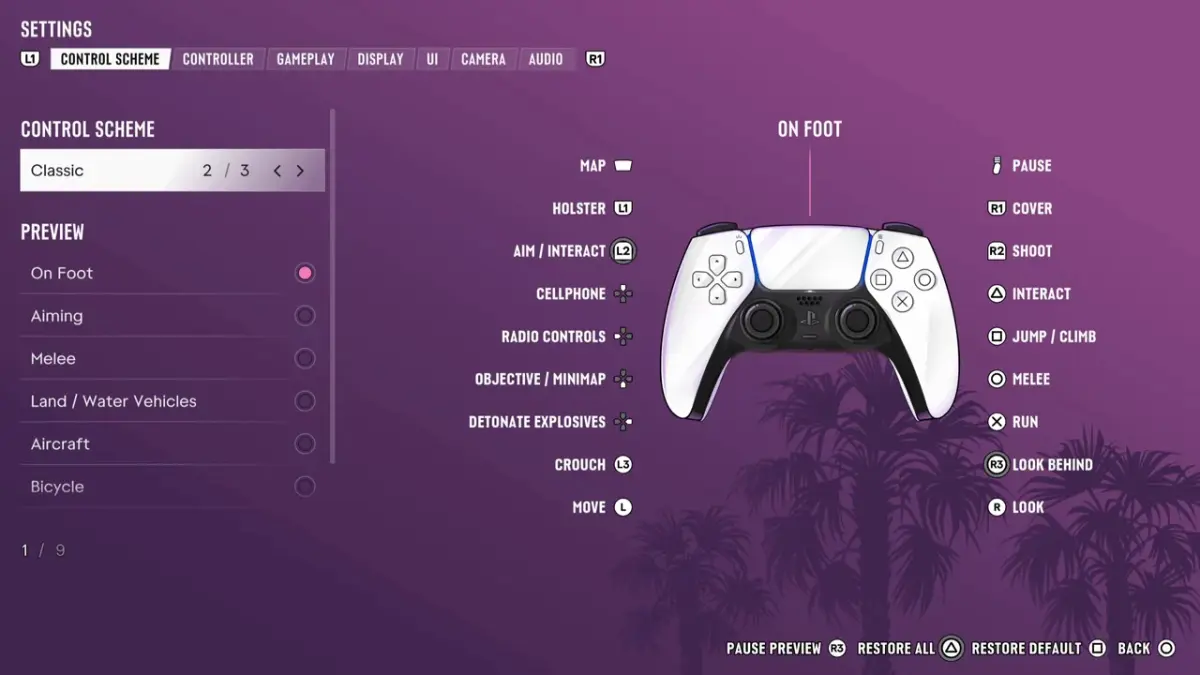
- Druk op de Menu-knop (Options op PS5, Menu op Xbox), open Instellingen en kies op het eerste tabblad een Besturingsschema: Standaard, Classic of Linkshandig.
- Druk op R1 (PS5) of RB (Xbox) om naar het tabblad Controller te gaan en stel de schuifregelaars voor Richt- en kijkgevoeligheid en de Richtresponscurve in.
- Scrol op PS5 naar het blok Functies van de DualSense-controller onderaan het tabblad Controller en verlaag de Deadzone van de linker- en rechterstick als de sticks traag aanvoelen.
- Ga naar het tabblad Gameplay, open Gevecht en kies Richten: Lock-on, Gedeeltelijk of Vrij richten, en stel dan Sterkte richthulp en de schakelaars voor hulp in.
- Druk op Cirkel (PS5) of B (Xbox) om terug te gaan en op te slaan, en test dan op hetzelfde stuk weg en in hetzelfde vuurgevecht voordat je de volgende instelling aanpakt.
Besturingsschema
Het Besturingsschema is het eerste tabblad van Instellingen en heeft drie opties: Standaard, Classic en Linkshandig. Het scherm toont een voorbeeld van de controller voor te voet, richten, melee, land- en watervoertuigen, vliegtuigen en fiets, zodat je elke indeling kunt bekijken voordat je kiest.
Standaard is de nieuwe indeling. Op PS5 ren je met L3, spring of klim je met Cross, richt je met L2, schiet je met R2 en steek je je wapen weg met L1; de kaart zit op de touchpad (View op Xbox). Classic brengt de stijl van GTA 5 terug, met rennen op Cross (A op Xbox). Schakel over naar Classic als je duimen de oudere games nog kennen, anders blijf je op Standaard.
Richt- en kijkgevoeligheid
Het tabblad Controller opent met zes schuifregelaars van 1 tot 10, plus de Richtresponscurve. Elke regelaar begint op 7 en de curve op Standaard. Kijkgevoeligheid is de snelheid van de camera als je niet richt; richtgevoeligheid is de snelheid van het dradenkruis. Acceleratie bepaalt hoe snel de stick opbouwt tot volle snelheid.
Een evenwichtige instelling die verschillende spelers gebruiken is Kijken 8 tot 9, Richten 7 tot 8, Kijkacceleratie 6 tot 7 en Richtacceleratie 5 tot 7. Houd de richtgevoeligheid gelijk aan of lager dan de kijkgevoeligheid als je doelwitten overschiet. De Richtresponscurve heeft vier opties: Standaard balanceert snelheid en precisie, Lineair geeft een één-op-één respons en Precisie dempt kleine correcties terwijl je met een volle duw op de stick nog steeds snel kunt draaien.
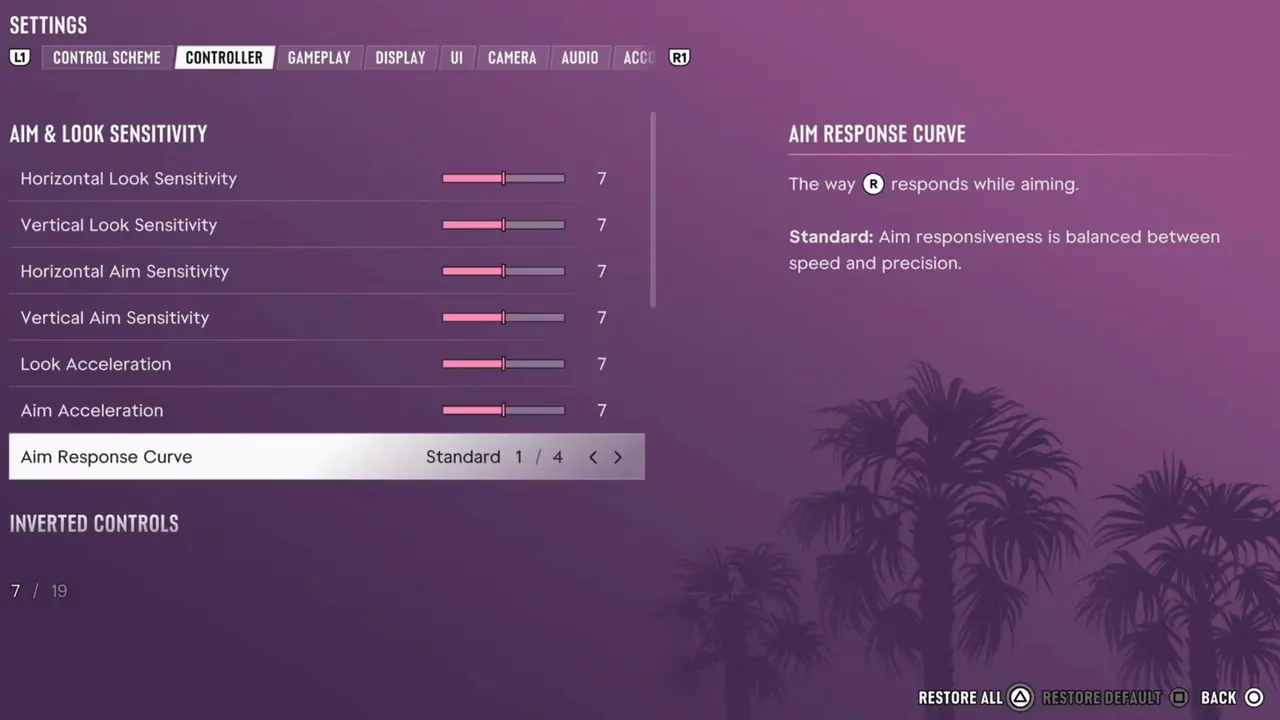
Verander niet alles tegelijk. Verschuif één regelaar twee punten, speel een missie en beslis dan pas.
Deadzone van de sticks
Op PS5 staan de Deadzone van de linker- en rechterstick in het blok met DualSense-functies onderaan het tabblad Controller en beginnen ze op 4. De deadzone is hoe ver je de stick moet duwen voordat de game beweging registreert. Een hogere waarde helpt tegen stickdrift, waarbij de camera of auto uit zichzelf beweegt. Een lagere waarde laat de sticks op kleinere bewegingen reageren, dus 2 of 3 is de gebruikelijke keuze voor een gezonde controller. Te laag kan ongewenste beweging veroorzaken als de stick drift.
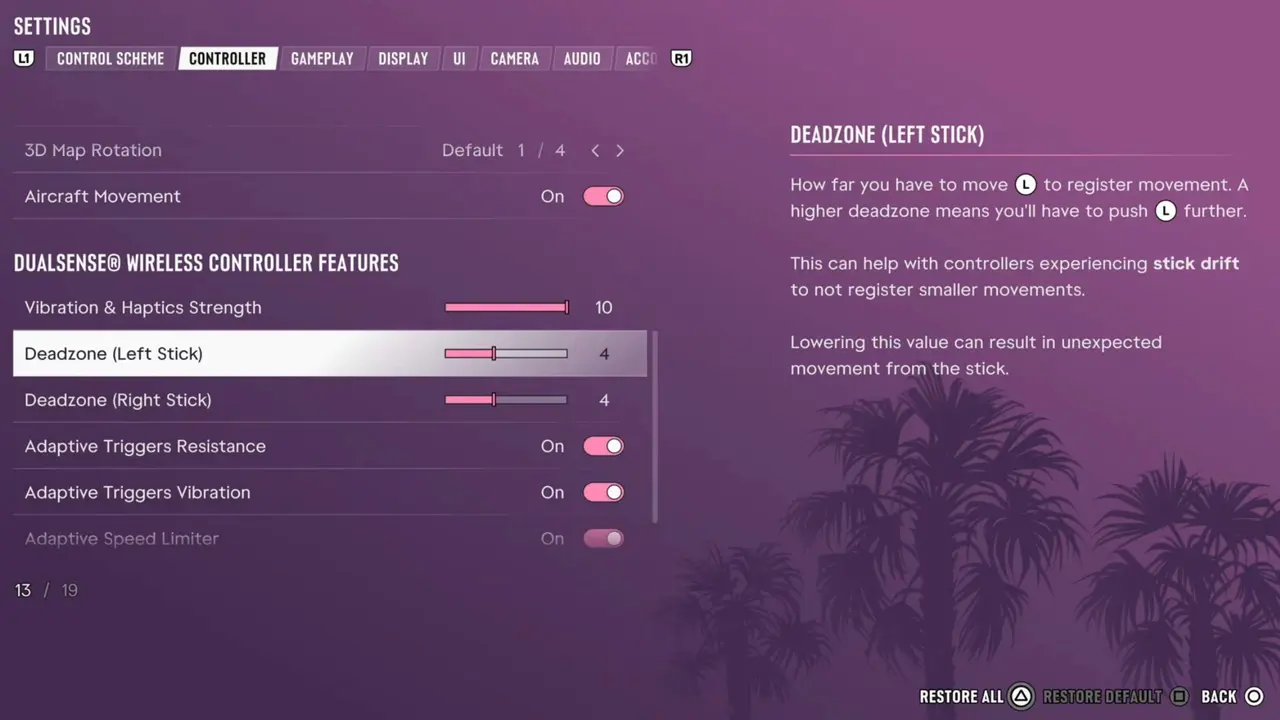
Als de auto naar een kant trekt wanneer je de stick loslaat, verhoog dan de deadzone. Als sturen traag op gang komt, verlaag hem dan. Deze opties staan in het DualSense-gedeelte van PS5; controleer het tabblad Controller op Xbox om te zien of jouw versie ze heeft.
DualSense-functies (PS5)
Hetzelfde blok bevat Sterkte van trillingen en haptiek (standaard 10), Weerstand van adaptieve triggers, Trilling van adaptieve triggers, Adaptieve snelheidsbegrenzer, Touchpad-knop (kaart) en het Lightbar-effect. Ze staan allemaal standaard aan. Als je de weerstand en trilling van de adaptieve triggers uitzet, voelt de trekkracht lichter in lange vuurgevechten en races, en je kunt ze aanlaten als je het gevoel in het verhaal fijn vindt.
Richtmodus en richthulp
Op het tabblad Gameplay, onder Gevecht, heeft Richten drie opties. Lock-on kiest een geldig doelwit in de buurt zolang je richt en is het makkelijkst voor beginners, maar kan een vijand kiezen die je niet bedoelde. Gedeeltelijk is de standaard: het richten schuift richting een doelwit in de buurt zonder vast te locken. Vrij richten geeft helemaal geen hulp.
Sterkte richthulp is een regelaar van 0 tot 5 en begint op 4. Lock-on-tijd (standaard 4) bepaalt hoe sterk het richten een bewegend doelwit volgt, en Lock-on doelwit wisselen laat je van doelwit veranderen terwijl je vergrendeld bent. Schiethulp geeft een korte automatische lock op doelwitten in de buurt, Drive-by-hulp richt automatisch als je vanuit een voertuig schiet en Snel trekken rust je laatste wapen uit als je richt en op vuren drukt.
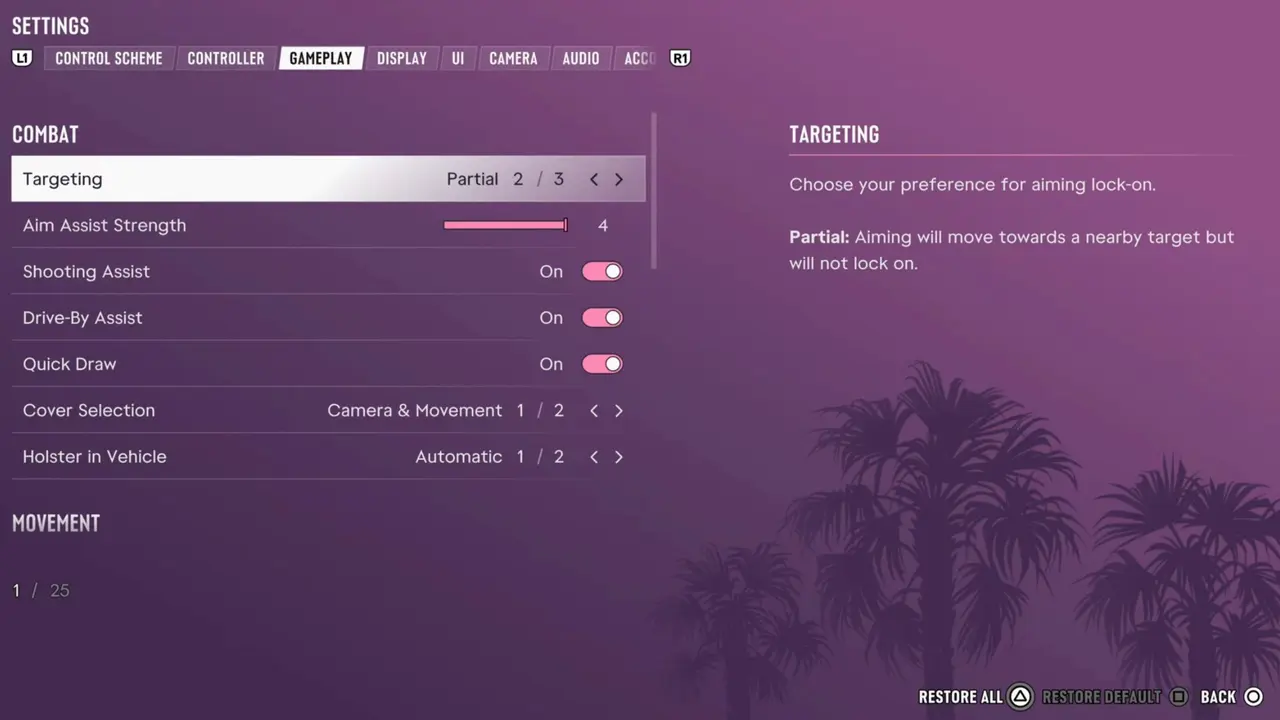
Makkelijke instelling: Lock-on, Richthulp 3, Lock-on-tijd 5, Lock-on doelwit wisselen Aan. Evenwichtige instelling: Gedeeltelijk, Richthulp 4, de drie schakelaars aan. Handmatige instelling: Vrij richten, Richthulp 0, en Schiethulp en Drive-by-hulp uit, want anders locken ze op korte afstand nog steeds vast. Je kunt in Instellingen, UI ook Viziervorm op Geen zetten om schieten moeilijker te maken.
Beweging, camera en andere opties
In Gameplay, Beweging staat de basissnelheid op Lopen en de Gevechtsbewegingssnelheid op Snel lopen. Joggen of Rennen is sneller voor korte stukken, en Rennen is sneller als je je in dekking verplaatst. Dekkingskeuze staat op Camera en beweging en kan worden gezet op Alleen beweging als het vastklikken aan dekking raar voelt.
Op het tabblad Camera zetten veel spelers de camerahoogte te voet op Hoog, schakelen ze Camerabeving uit, houden ze Camerawiebeling laag en zetten ze de Motion Blur-sterkte op 0 of 1. In Gameplay, Toegankelijkheid kun je Vissen op Vasthouden en Nitro op Indrukken zetten als de standaardinvoer je duimen vermoeit.
Omgekeerde besturing
Het blok Omgekeerde besturing heeft Kijken, Beweging, 3D-kaartrotatie en Vliegtuigbeweging. De eerste drie staan op Standaard. Vliegtuigbeweging staat op Aan; probeer Uit als vliegen voor jou verkeerd om voelt.
Veelgestelde vragen
Wat is de standaard richtmodus in GTA 6?
Gedeeltelijk. Je richten schuift richting een doelwit in de buurt zonder vast te locken. Lock-on en Vrij richten zijn de andere twee opties in Instellingen, Gameplay, Gevecht.
Wat is de standaard deadzone van de sticks in GTA 6?
4 op PS5, voor beide sticks. Veel spelers verlagen hem naar 2 of 3. Een hogere deadzone helpt tegen stickdrift en een lagere laat de sticks op kleinere bewegingen reageren.
Wat zijn de beste gevoeligheidsinstellingen in GTA 6?
Alle regelaars beginnen op 7. Een gebruikelijke instelling is Kijken 8 tot 9 en Richten 7 tot 8, met de Richtresponscurve op Standaard of Precisie. Pas telkens één regelaar aan.
Moet ik Classic of Standaard gebruiken?
Gebruik Classic als je van GTA 5 komt, want dat behoudt de oudere indeling. Gebruik Standaard als je nieuw bent in de serie.
Hoe zet ik richthulp uit in GTA 6?
Zet Richten op Vrij richten, Sterkte richthulp op 0 en schakel Schiethulp en Drive-by-hulp uit, die op korte afstand nog steeds locken.
Waar staan de controllerinstellingen in GTA 6?
Open het pauzemenu en kies Instellingen. Besturingsschema is het eerste tabblad, Controller is het volgende (R1 of RB) en richten staat op het tabblad Gameplay onder Gevecht.