GTA 6 beste instellingen om eerst te wijzigen: schema, targeting, dode zone
Drie opties zijn de moeite waard om te wijzigen voor je eerste lange sessie: het besturingsschema (Default of Classic), de Targeting-modus (Partial, Lock-On of Free Aim) en de dode zone van de stick, die op PS5 standaard 4 is.
De drie GTA 6-instellingen die het meest een blik waard zijn op PS5 en Xbox Series X|S zijn het Control Scheme, de Targeting-modus en de stick dead zone. Open het pauzemenu, ga naar Settings en wissel met R1 of RB tussen tabbladen.
1. Control Scheme: Default of Classic
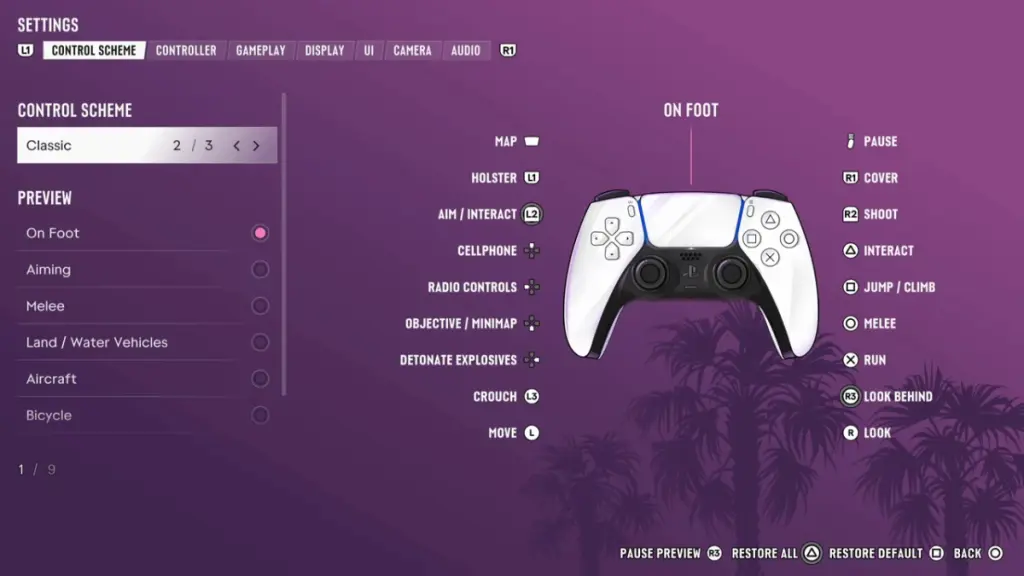
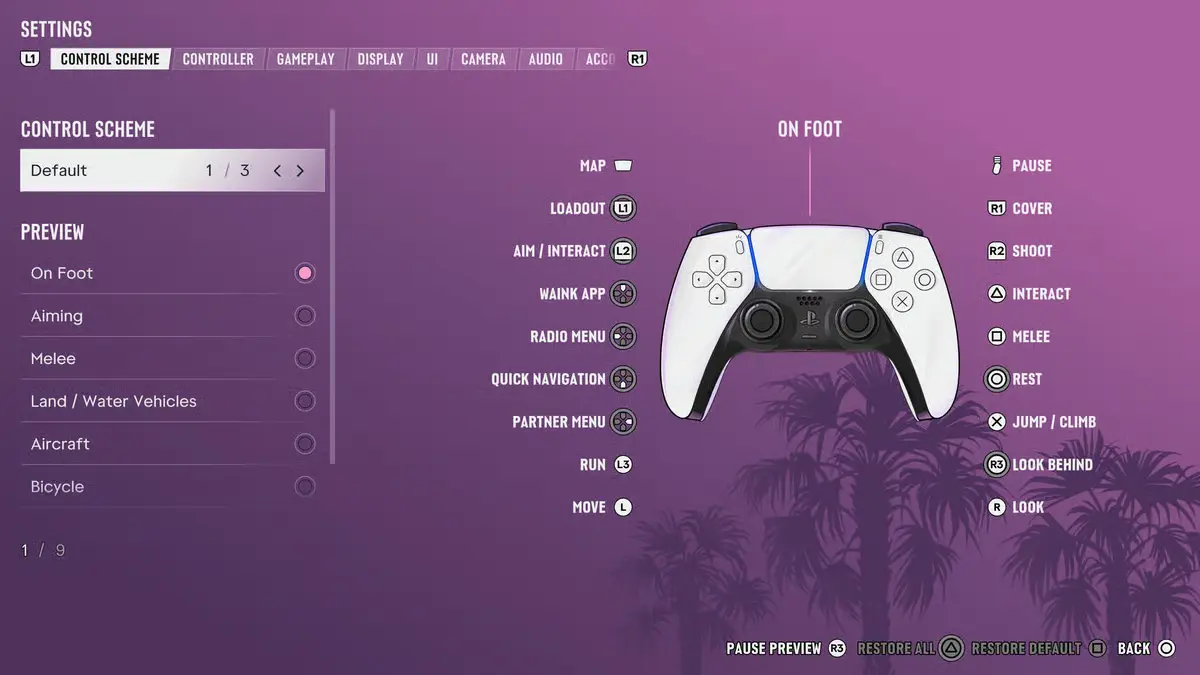
Het eerste tabblad biedt drie schema's: Default, Classic en Left-handed. Nieuwe spelers kunnen het best Default kiezen, waarbij sprinten op L3 zit en de telefoon-, radio- en partnermenu's op de D-pad staan. Kom je van GTA 5, schakel dan over naar Classic: dat herstelt de oudere indeling, met sprinten terug op de actieknop (X op PS5, A op Xbox) en springen en klimmen verplaatst naar Vierkant of X. Het scherm heeft een voorbeeld voor te voet, richten, melee, voertuigen, vliegtuigen en fietsen, zodat je elke knop ziet voordat je kiest. Geen van beide schema's maakt je op zichzelf nauwkeuriger.
2. Targeting-modus: Lock-On, Partial of Free Aim
Ga naar Settings, tabblad Gameplay, sectie Combat en zoek Targeting. Partial is de standaard: het richten drijft naar een nabijgelegen doelwit maar vergrendelt nooit. Lock-On vergrendelt op de dichtstbijzijnde vijand als je richt met L2 of LT, wat de makkelijkste optie is maar een vijand kan kiezen die je niet wilde. Free Aim schakelt automatisch richten uit.
Aanbevolen instellingen: houd bij Partial Aim Assist Strength op 4, met Shooting Assist en Drive-By Assist aan. Bij Lock-On Aim Assist Strength 3 en Lock-On Time 5, met Lock-On Target Switch aan. Zet bij Free Aim Aim Assist Strength op 0 en schakel Shooting Assist en Drive-By Assist uit, want het wisselen van modus zet ze niet automatisch uit. Quick Draw laat je in alle modi het best aan staan.
3. Dead zone: hoeveel stick nodig is voordat de game reageert
De dead zone voor de linker- en rechterstick staat in het tabblad Controller, in de sectie DualSense-functies op PS5, en de eigen beschrijving van de game merkt op dat een hogere waarde helpt tegen stickdrift en een lagere onverwachte bewegingen kan veroorzaken. De standaard is 4. Gidsen raden 2 of 3 aan: zet beide sticks op 2, laat je duimen erop rusten en let op de camera. Als die drift, verhoog de waarde dan stap voor stap tot het stopt. Neem geen dead zone-waarden over van oudere GTA-games, want de schalen verschillen.
Zo test je je wijzigingen
Wijzig één instelling tegelijk en test die op dezelfde weg of in dezelfde vuurgevecht. Look- en aim-gevoeligheid (ongeveer 8 voor look en 5 tot 8 voor aim), acceleratie en de Aim Response Curve (Precision is een populaire keuze) komen na deze drie. Elke instelling kun je terugzetten met Restore Default op hetzelfde scherm.