GTA 6 PS5エラーCE-108255-1:クラッシュの原因と対処法
11月19日の発売以降、一部のPS5ユーザーでGTA 6がホーム画面に落ちるエラーCE-108255-1が発生しています。修正パッチはまだなく、原因も確定していませんが、試す価値のある対処手順があります。
エラーCE-108255-1が出ると、GTA 6が終了してPS5のホーム画面に戻され、「ゲーム/アプリケーションでエラーが発生しました」というメッセージが表示されます。これはPS5の汎用コードで、実行中のゲームがクラッシュしたことを示すだけのもので、GTA 6固有のコードではありません。11月22日時点では、RockstarもSonyも原因を確認しておらず、修正も出していません。発生した場合は、まずゲームと本体をアップデートしてから、以下の手順を順に試してください。
クラッシュが起きるタイミング
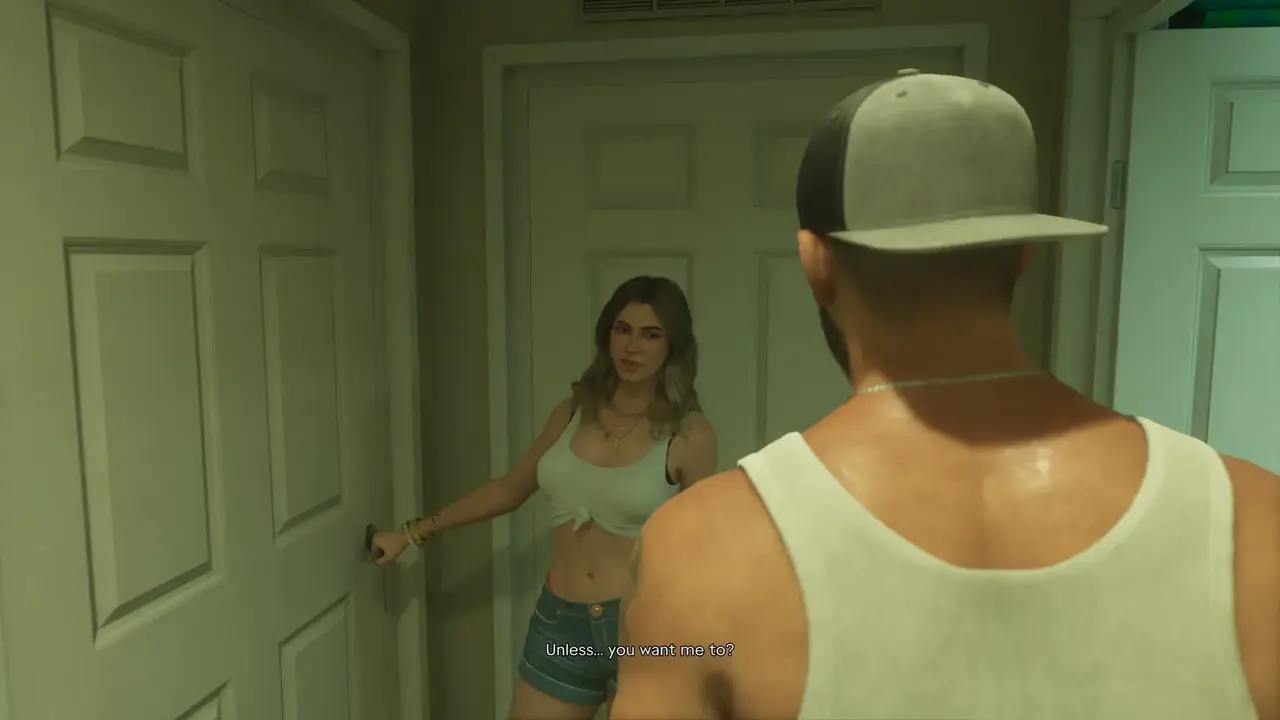
11月19日のローンチ以降の報告は、同じタイミングに集中しています。ゲームの起動直後、ロード画面、オープニングのムービー中、そして序盤のストーリーミッションの決まった場所です。よくある例が、チャプター1序盤でJasonがMandyの詰まったシンクを直すミッションPipeworkで、プランジャーを使うたびに、またはそれを持ってシンクの近くに立つとクラッシュするというプレイヤーがいます。オープニングのムービーをスキップしても効果はなく、試したプレイヤーは少し後にフリーズしました。影響を受けた多くのプレイヤーでは、毎回まったく同じ場所でクラッシュします。
特定のモデルに限った問題ではありません。初代PS5、PS5 Slim、一部のPS5 Proで報告されており、特に発売当初の本体で多く見られます。
RockstarとSonyの見解
CE-108255-1に関するSonyのページには「ゲームをアップデートしてください」という1行のアドバイスしかなく、エラーが続く場合はPlayStation修理を案内しています。プレイヤーの報告では、最新バージョンでもクラッシュは起きます。あるSonyサポート担当者は本体修理に税抜230ドルと伝え、同じプレイヤーに別の担当者は、間違いなくソフトウェアの問題だと伝えました。
RockstarのGTA 6エラー対処ページは、最終更新が11月18日で、PlayStationとXboxのエラーコードのページへのリンクがあるだけです。チケットを送ったプレイヤーの中には、PlayStationサポートに連絡するよう言われた人もいれば、チケットが「logged」として閉じられた人もいます。Rockstarはこの報告についてコメントしておらず、パッチの予定も発表していません。発売の数日前、事前ダウンロード済みのPS5版には約600 MBのアップデート(バージョン1.002.001)が、パッチノートなしで配信されましたが、クラッシュは止まっていません。
プレイヤーが試して直らなかった方法
本体のキャッシュのクリア、データベースの再構築、ゲームの削除と再インストール(3回行ったプレイヤーもいます)、ライセンスの復元、さらにはPS5の完全な初期化でも、クラッシュが確実に止まるとは限りません。それでも、インストールの破損を除外できるので、正しい順序で試す価値はありますが、解決しない可能性があることを承知しておいてください。
GTA 6でCE-108255-1を直す方法:順番に試す手順
1. ゲームをアップデートする。ホーム画面でGTA 6を起動せずに選択し、Optionsボタンを押して「アップデートを確認」を選びます。
2. 本体をアップデートする。「設定」>「システム」>「システムソフトウェア」>「システムソフトウェアのアップデートと設定」を開き、保留中のものがあればインストールします。
3. テストとして映像出力を下げる。「設定」>「スクリーンとビデオ」>「ビデオ出力」で、解像度を1080pにし、HDRと120Hz出力をオフにしてから、ゲームを再起動します。クラッシュが減ったという報告もありますが、確実な解決策ではありません。効果があった場合は、設定を1つずつ元に戻して、原因を特定してください。
4. セーフモードでキャッシュをクリアする。先にセーブデータをバックアップしてください。PS5を(休止モードではなく)完全に電源オフにし、2回目のビープ音が鳴るまで、約7秒間電源ボタンを押し続けます。コントローラーをUSBケーブルで接続し、PSボタンを押して「キャッシュをクリアしてデータベースを再構築」を選びます。まず「システムソフトウェアのキャッシュをクリア」を実行してゲームを試し、それでもクラッシュするなら戻って「データベースを再構築」を選びます。「PS5を初期化」系のオプションは、データが消えるので選ばないでください。
5. ゲームを再インストールする。まず、ダウンロードが本当に完了しているか確認します。GTA 6を選んでOptionsを押し、「情報」>「ダウンロードの状況」を開きます。壊れたセーブデータを除外したい場合は、本体に2人目のユーザーを作成し、そこで新しくゲームを始めてみてください。再インストールするには、GTA 6を選んでOptions>「削除」を押し、再度ダウンロードして、起動前に最新のアップデートをインストールします。非常に大きなダウンロードなので、時間に余裕を持ってください。
6. 本体の初期化は最後の手段。すべてをバックアップした後に、「設定」>「システム」>「システムソフトウェア」>「初期化オプション」>「PS5を初期化」を行います。PS5のデータがすべて消去されます。
7. ハードウェアを確認する。他のゲームもクラッシュする、または本体が勝手に電源オフになる場合は、PS5本体の故障の可能性があり、PlayStation修理が対応窓口です。交換したPS5 Slimに替えたところ、5時間クラッシュなしで遊べたというプレイヤーもいて、一部の本体ではハードウェアが関係している可能性がありますが、影響を受けた本体の多くでは他のゲームは正常に動くため、確認されたことは何もありません。
どれも効果がなければ、Rockstarサポートにチケットを送ってください。その際は、PS5のモデル、システムソフトウェアのバージョン、ゲームのバージョン、クラッシュが起きる正確な場所を記載しましょう。詳細な報告が、パッチで優先的に対応してもらうための決め手になります。
似ているが別の問題のコード
CE-108255-1は、2025年の古いGTA Onlineのエラーで、バックグラウンドの更新で修正されたCE-108225-1とは別物です。CE-109245-1はライセンスの問題、CE-100028-1は空き容量不足を意味します。「ライセンスの復元」や空き容量を確保する対処法は、このクラッシュではなく、そうしたコードに有効です。
Xboxのプレイヤーも影響を受けている?
Xbox Series Xのプレイヤーからも、特定のエラーコードなしでクラッシュが報告されています。約15分後に起きる人もいれば、セッション開始から2時間ほどで起き、その後繰り返す人もいます。Xbox版にも公式の修正はありません。RockstarまたはSonyがパッチを出すか原因を確認したら、このページを更新します。