هل في GTA 6 وضع منظور الشخص الأول وخيار 60 إطاراً في الثانية؟
آخر تحديث: 25 نوفمبر 2026إجابة قصيرة
لا يوجد في GTA 6 وضع كامل للمنظور الأول، بل زاوية رؤية مخفية فقط: قف ثابتاً، واضغط مع الاستمرار على L2 وانقر R3 على PS5 (أو LT وانقر العصا اليمنى على Xbox). تعمل كل الأجهزة، بما فيها PS5 Pro، بهدف 30 إطاراً في الثانية دون وضع 60 إطاراً أو وضع أداء.
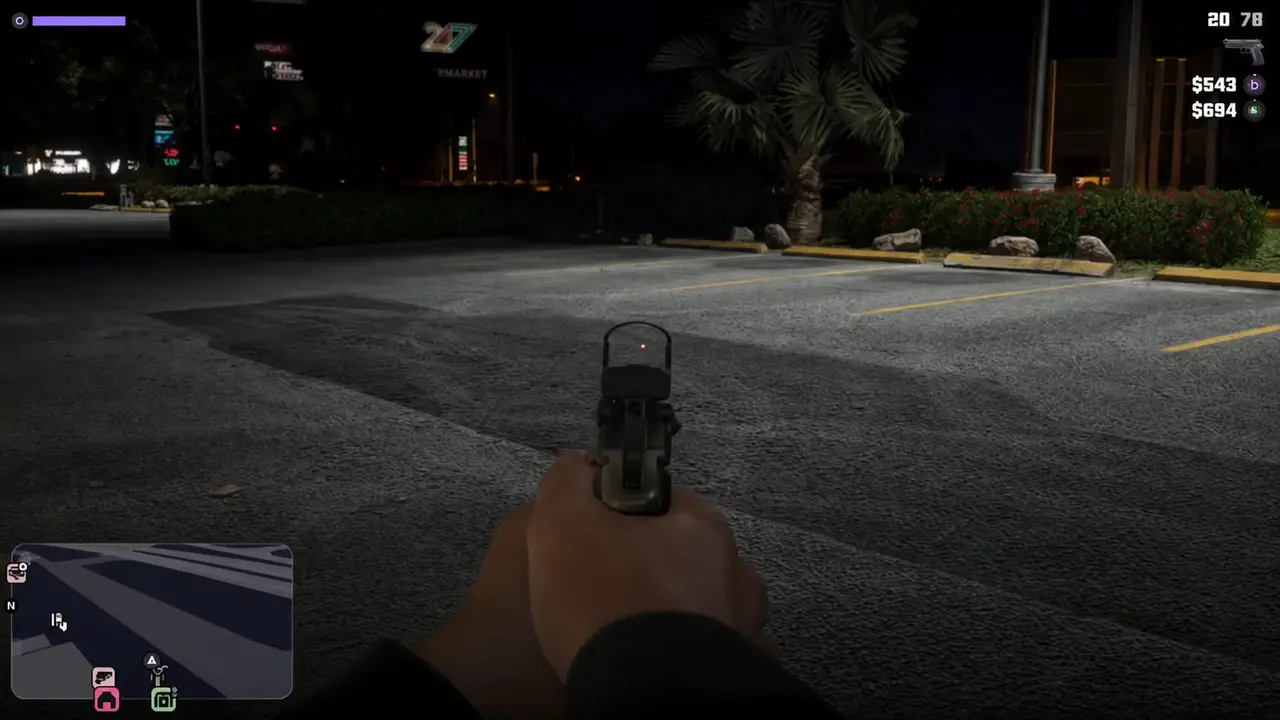
- توقف عن الحركة تمامًا. هذا المنظور لا يعمل أثناء المشي أو الجري.
- اضغط مع الاستمرار على L2 في PS5 أو LT في Xbox.
- اضغط على العصا اليمنى: R3 في PS5، أو ضغطة العصا اليمنى في Xbox.
- انظر حولك بالعصا اليمنى. تحريك العصا اليسرى أو ترك الزر يعيدك إلى منظور الشخص الثالث.
- للشخص الأول أثناء التصويب، ركّب منظارًا في Ammu-Nation، وصوّب بـ L2 أو LT واضغط R3 أو العصا اليمنى للتبديل إلى منظور المنظار.
- للشخص الأول أثناء القيادة، اضغط على الاتجاه الأعلى لإخراج الهاتف. تنتقل الكاميرا إلى داخل السيارة حتى تعيد الهاتف.
أُطلقت GTA 6 دون وضع كامل للشخص الأول. لا يمكنك المشي أو القيادة بشكل عادي أو لعب المهام من عيني Jason أو Lucia. أكد Rob Nelson، المدير المشارك للاستوديو في Rockstar North، قبل الإصدار أن الفريق وضع جهد الحركات في كاميرا الشخص الثالث، ولم تعلن Rockstar عن تحديث للشخص الأول.
كيف تستخدم منظور الشخص الأول في GTA 6
هناك ثلاثة منظورات مخفية للشخص الأول. وأنت واقف، اضغط مع الاستمرار على L2 (PS5) أو LT (Xbox) واضغط على العصا اليمنى: تنتقل الكاميرا إلى رأس شخصيتك ويمكنك النظر حولك بحرية، لكن لا يمكنك المشي. حرّك العصا اليسرى فتعود اللعبة إلى الشخص الثالث.
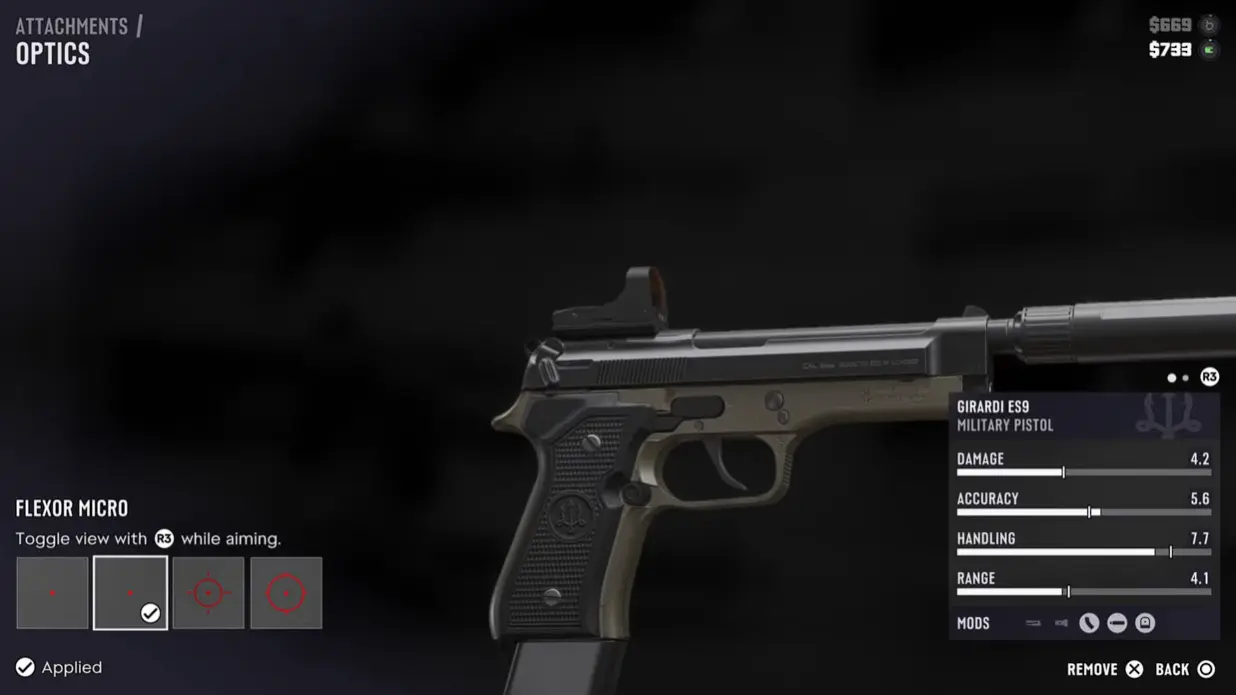
الثاني هو منظور المنظار على الأسلحة. اشترِ منظارًا من البائع في أي Ammu-Nation (هناك 24 فرعًا على الخريطة). شاشة الملحقات نفسها تذكّرك بأنك تبدل المنظور بـ R3 أثناء التصويب. اضغط مع الاستمرار على L2 أو LT للتصويب، ثم اضغط على العصا اليمنى، فتنظر مباشرة عبر المنظار. لا يمكنك المشي أثناء ظهور هذا المنظور، لذا يناسب الطلقات البعيدة الدقيقة.
الثالث في المركبات. اضغط على الاتجاه الأعلى أثناء القيادة لإخراج الهاتف فتتحول الكاميرا إلى منظور من مقعد السائق. يستمر فقط ما دام الهاتف خارجًا، والهاتف يغطي جزءًا من الزجاج الأمامي، فهو مناسب للتجول البطيء لا للمطاردات أو السباقات. في تبويبة Camera، قسم Comfort فيه خيار Phone Display يمكن ضبطه على Default أو First Person.
لا تخلطه بـ Focus: الضغط على العصاوين معًا (L3 وR3) دون الضغط مع الاستمرار على زر التصويب يفعّل وضع Focus، الذي يبطئ الوقت ويحدد الأهداف ويستنزف شريطه.
لا يوجد شريط لمجال الرؤية في اللعب العادي. شريط FOV في Photo Mode يؤثر على لقطات الشاشة فقط.
هل تعمل GTA 6 بـ 60 إطارًا في الثانية؟
لا. جميع الأجهزة الأربعة تستهدف 30 إطارًا في الثانية، وليس في الإعدادات وضع أداء ولا وضع 40 إطارًا ولا خيار بين الجودة والأداء، حتى على PS5 Pro. استبعدت Rockstar أوضاع 60 و40 إطارًا على الأجهزة الحالية وتعزو هذا الحد إلى تكلفة المحاكاة على المعالج. تفعيل خرج 120 Hz أو VRR على جهازك لا يرفع معدل الإطارات.
في اختبارات Digital Foundry، تعرض PS5 وPS5 Pro وXbox Series X جميعها بدقة 1440p. يعيد الـ Pro بناء الصورة إلى ما يقارب 4K بتقنية PSSR وهو النسخة الوحيدة التي فيها ظلال بتتبع الأشعة، إضافةً إلى الإضاءة الشاملة والانعكاسات بتتبع الأشعة الموجودة في كل النسخ. أما Xbox Series S فتعرض بدقة 720p وترفعها إلى نحو 1080p بتقنية FSR 4، وتحتفظ مع ذلك بالإضاءة بتتبع الأشعة.
يثبت الـ Pro عند 30 إطارًا في الثانية تقريبًا طوال الوقت، مع هبوطات قصيرة إلى نحو 24 إطارًا في الدمار الشديد فقط. أما PS5 العادي وSeries X فيثبتان عند 30 إطارًا في الغالب ويهبطان إلى ما بين العشرينات المنخفضة والعالية في أشد المعارك؛ وقد تهبط Series X قليلًا أكثر في الاشتباكات الكبيرة، لكن VRR في النظام مع تعويض الإطارات المنخفضة (LFC) يخفف هذه الهبوطات على تلفاز متوافق، بينما لا يعمل VRR في PS5 إلا فوق 48 إطارًا. وتعمل Series S عند منتصف العشرينات وأعلاها أثناء القيادة ونحو 20 إطارًا في الأحداث الثقيلة.
أفضل إعدادات GTA 6 لتغييرها أولًا
تنقسم الإعدادات إلى تبويبات (Control Scheme وController وGameplay وDisplay وUI وCamera وAudio). افتحها من قائمة الإيقاف المؤقت وبدّل بين التبويبات بـ L1 وR1 في PS5 أو LB وRB في Xbox. هذه هي التغييرات التي يجريها معظم اللاعبين:
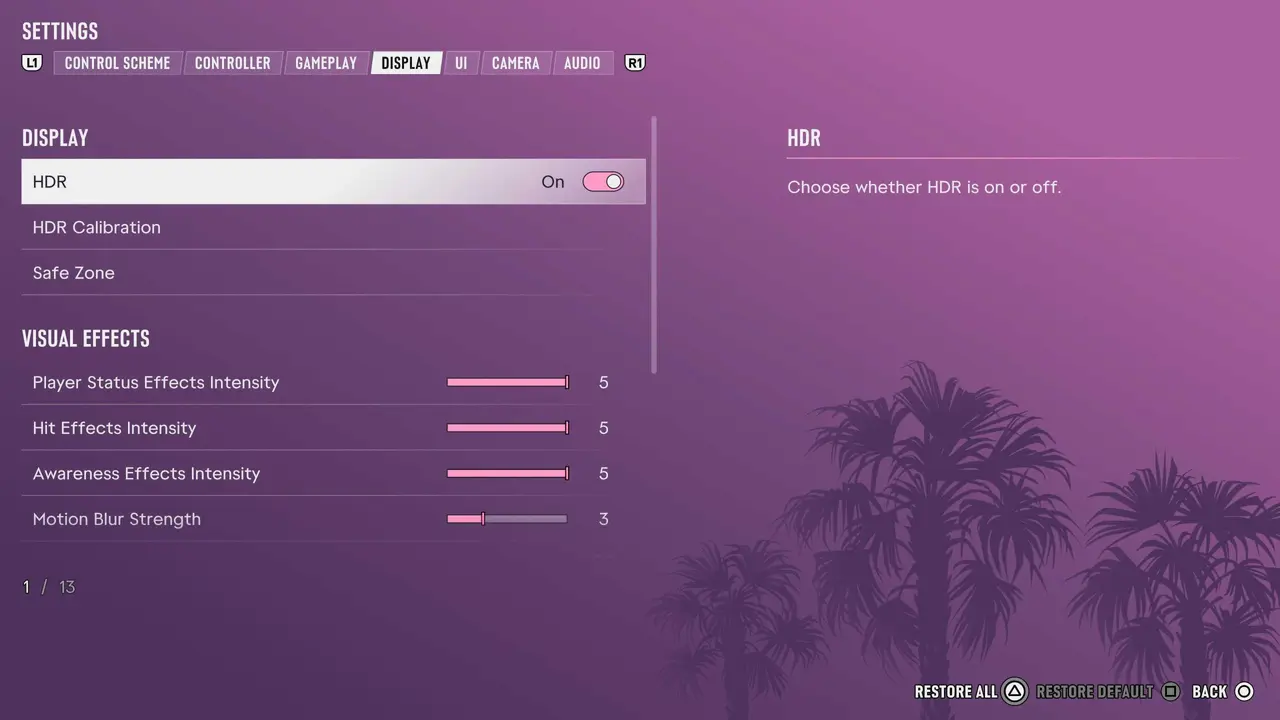
Motion Blur Strength (تبويب Display، Visual Effects): القيمة الافتراضية 3. اخفضها إلى الحد الأدنى لصورة أوضح عند تدوير الكاميرا والقيادة. بعض اللاعبين يبقون قليلًا من التمويه لأن 30 إطارًا قد تبدو متقطعة بدونه.
Camera Shake (تبويب Camera، Comfort): الإيقاف يثبّت التصويب ويساعد على دوار الحركة. Camera Bob وWeapon Sway في القسم نفسه.
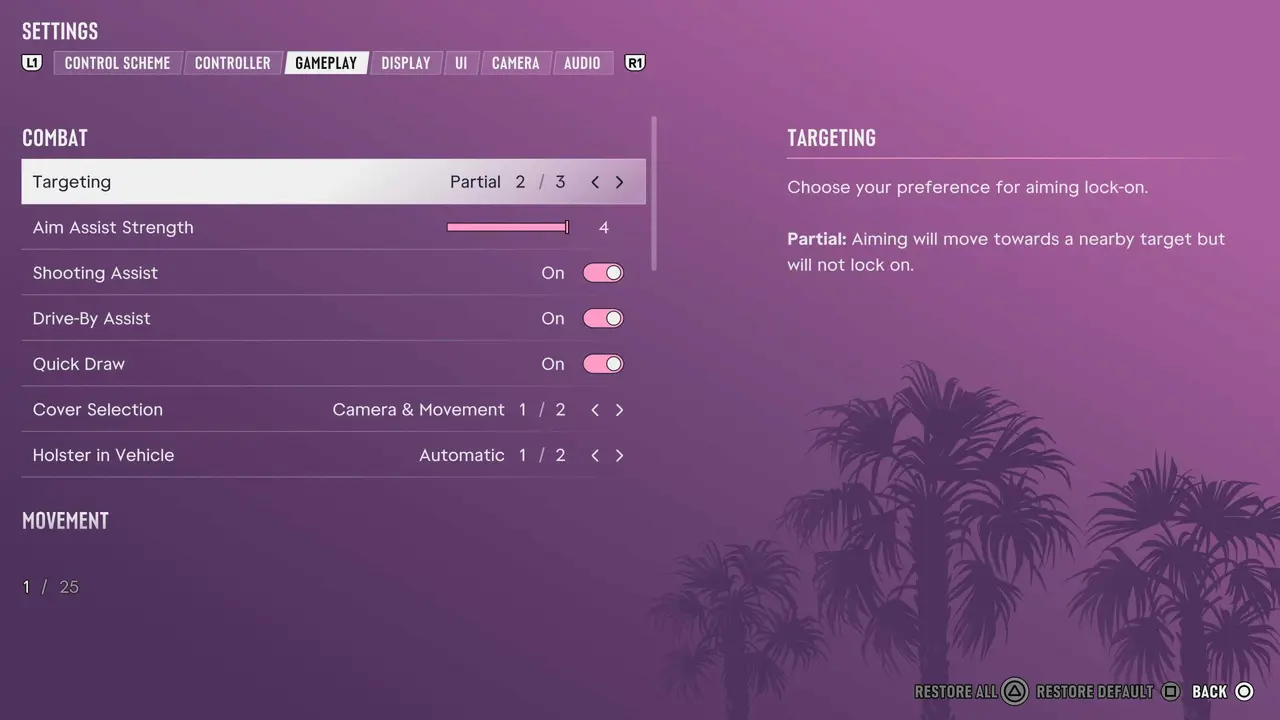
Targeting (تبويب Gameplay، Combat): Partial هو الافتراضي ويبطئ المؤشر قرب الأعداء دون تثبيت عليهم. Lock-On يلتصق بالأهداف ويضيف خياري Lock-On Time وTarget Switch. Free Aim يوقف مساعدة التصويب. تتراوح Aim Assist Strength من 0 إلى 4 (الافتراضي 4). في الطلقات بالمنظار من الشخص الأول، يمنحك Free Aim أو مساعدة أقل تحكمًا أكبر.
Shooting Assist وDrive-By Assist وQuick Draw مفعّلة افتراضيًا ومعظم اللاعبين يتركونها كذلك.
Movement Speed (تبويب Gameplay): اضبطها على Jog أو Run حتى لا تضطر إلى الضغط المتكرر على العصا اليسرى للركض. Combat Movement Speed منفصلة.
Subtitles (تبويب UI): الافتراضي Mission Only. بدّله إلى On لتلتقط الراديو والمكالمات وأحاديث الشارع. يمكنك تغيير الحجم وإضافة خلفية وإظهار أسماء المتحدثين.
Minimap and Compass (تبويب UI، Navigation): On أو Dynamic أو Off. يخفيها Dynamic عندما لا يحدث شيء.
HDR Calibration (تبويب Display): عاير HDR على جهازك أولًا، ثم شغّل المعايرة داخل اللعبة لتحتفظ الأماكن الداخلية المظلمة بتفاصيلها. Safe Zone تسحب الواجهة إلى الداخل إذا كان تلفازك يقص الحواف.
إمكانية الوصول: Gameplay فيه أيضًا Accessible Combat وReduced Vehicle Damage وSimplified Mini Games وTap Assist وHold Assist. وDisplay فيه High Contrast Shaders وخيارات عمى الألوان وشدة Blood and Gore ومفتاح Dismemberment. وAudio فيه Tinnitus Reduction وMono Audio وMute Licensed Music لصنّاع البث.
| الجهاز | الدقة الداخلية | الخرج | هدف معدل الإطارات | أدنى هبوط |
|---|---|---|---|---|
| PS5 Pro | 1440p | قريب من 4K بتقنية PSSR، ويضيف ظلالًا بتتبع الأشعة | 30 إطارًا في الثانية | نحو 24 إطارًا في الدمار الشديد |
| PS5 | 1440p | 4K مع رفع مكاني أقل حدة | 30 إطارًا في الثانية | عشرينات عالية في القيادة والمعارك الثقيلة |
| Xbox Series X | 1440p | 4K مع رفع مكاني، وVRR مع LFC | 30 إطارًا في الثانية | نحو 20 إلى 22 إطارًا في أشد الاشتباكات |
| Xbox Series S | 720p | نحو 1080p بتقنية FSR 4 | 30 إطارًا في الثانية | منتصف إلى أعلى العشرينات أثناء القيادة، ونحو 20 إطارًا في الأحداث الثقيلة |
الأسئلة الشائعة
هل يمكنك لعب GTA 6 بمنظور الشخص الأول؟
ليس بالكامل. الشخص الأول لا يعمل إلا وأنت واقف (L2 + R3 في PS5، أو LT + ضغطة العصا اليمنى في Xbox)، أو أثناء التصويب بسلاح مزود بمنظار، أو أثناء القيادة والهاتف خارج.
هل ستحصل GTA 6 على وضع الشخص الأول لاحقًا؟
لم تعلن Rockstar عن ذلك. عند الإطلاق صُممت اللعبة حول كاميرا الشخص الثالث.
كيف تحصل على الشخص الأول أثناء التصويب في GTA 6؟
اشترِ منظارًا لسلاحك من Ammu-Nation، وصوّب بـ L2 أو LT واضغط R3 أو العصا اليمنى للتبديل إلى منظور المنظار.
هل تعمل GTA 6 بـ 60 إطارًا على PS5 Pro؟
لا. PS5 Pro تستهدف 30 إطارًا مثل بقية الأجهزة. وتحصل بدلًا من ذلك على صورة أوضح وظلال بتتبع الأشعة.
هل يوجد وضع أداء في GTA 6؟
لا. لكل جهاز وضع رسوم واحد بهدف 30 إطارًا، وإعدادات 120 Hz أو VRR لا تضيف إطارات.
هل في GTA 6 شريط FOV؟
ليس في اللعب العادي. شريط FOV في Photo Mode يغيّر لقطات الشاشة فقط.
كيف توقف تمويه الحركة في GTA 6؟
اذهب إلى Settings ثم Display ثم Visual Effects واخفض Motion Blur Strength (الافتراضي 3) إلى الحد الأدنى.